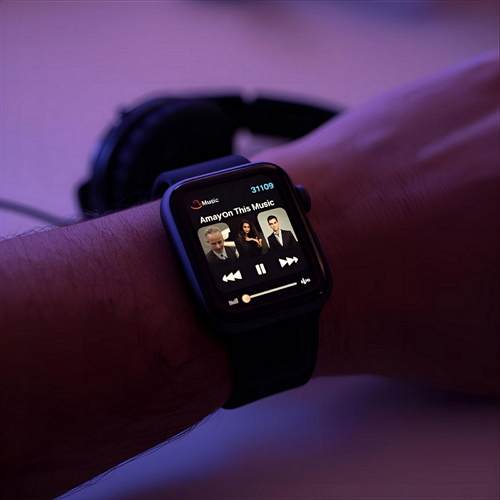
Apple Watch は単なるスマートウォッチではなく、超コンパクトで強力な音楽プレーヤーでもあります。ランニング、ワークアウト、通勤、旅行など、iPhone を持ち歩かずに音楽を聴けることは、多くのユーザーが Apple Watch を選ぶ大きな理由のひとつです。 主要な音楽ストリーミングサービスである Amazon Music は Apple Watch に公式対応しており、ウォッチ単体でのストリーミング再生、楽曲のオフライン保存、Bluetooth イヤホンでの再生が可能です。
しかし実際には、さまざまな問題が発生することがあります。「Apple Watch に Amazon Music アプリがインストールできない」「オフライン用のダウンロードが失敗する」「iPhone では正常なのに Watch と同期できない」「ペアリングされているのに再生できない」「HD/UHD 音質が再生できない」など、ユーザーから多くのトラブルが報告されています。
本ガイドでは、Apple Watch で Amazon Music を正しく再生する方法と、よくある不具合の対処法を詳しく解説します。これにより、外出先でもスムーズに音楽を楽しめるようになります。
Apple Watch が対応している Amazon Music のバージョン
Apple Watch でも Amazon Music を利用できますが、利用できる機能は加入しているプランによって大きく変わります。まずは、Apple Watch での互換性が異なる 2 つの主要プランを確認しましょう。
Amazon Music Prime(ベースプラン)
- 利用できる楽曲数が限定的
- Apple Watch で使える機能は基本操作のみ
全体的に体験が制限されるプランです。
Amazon Music Unlimited(最も互換性が高いプラン)
- 1 億曲以上が聴き放題
- Apple Watch へ直接オフラインダウンロード可能
- iPhone なしで独立再生に対応
- Apple Watch の機能を最大限活かせる
特にオフライン再生や iPhone を持ち歩かない運用をしたい場合は、Amazon Music Unlimited が最適です。
Apple Watch と Amazon Music の互換性
プランがわかったところで、次に「どの Apple Watch が対応しているのか」「利用前に何が必要なのか」を確認していきましょう。
対応している Apple Watch モデル
Amazon Music は watchOS 7.0 以降に対応している多くの Apple Watch モデルで利用できます。
- Apple Watch Series 3 以降
- Apple Watch SE(全世代)
- Apple Watch Ultra / Ultra 2
Series 3 も technically 対応していますが、ストレージや性能の制限により、オフラインダウンロード時の動作は不安定になることがあります。
システム要件
- Apple Watch:watchOS 7.0 以上
- ペアリング済み iPhone:iOS 16.0 以上
- 最新バージョンの Amazon Music アプリ
デバイスを最新バージョンに保つことで、同期や再生エラーを大幅に減らせます。
利用前の準備条件
- 対応プラン(Prime または Unlimited)に加入している
- Apple Watch が Wi-Fi、セルラー、または iPhone と接続されている
- iPhone と Apple Watch の両方に Amazon Music アプリがインストールされている
- watchOS 7.0 以上
- Amazon アカウントで Apple Watch アプリにログイン(表示されるコードで認証)
これらの条件が整っていれば、Apple Watch 上でスムーズに Amazon Music を再生・ダウンロードできます。
iPhone 経由で Apple Watch で Amazon Music を再生する方法
Apple Watch で Amazon Music を利用する最もシンプルで安定した方法が、iPhone を経由して再生する方法です。通勤中の移動や職場での作業、ちょっとした外出時など、幅広いシーンで使いやすく、初めての方でもスムーズに利用できます。
iPhone と Apple Watch への Amazon Music のインストール
まず、iPhone に Amazon Music アプリがインストールされていることを確認してください。未インストールの場合は、App Store からダウンロードします。
次に、iPhone 上の Watch アプリを開き、Apple Watch が正しくペアリングされて接続されていることを確認します。Watch アプリ内の「利用可能なアプリ」セクションで Amazon Music を見つけ、「インストール」をタップして Apple Watch にダウンロードします。
インストールが完了したら、iPhone で Amazon Music を開き、Amazon アカウントでログインしてください。これにより、プレイリストやライブラリが Apple Watch と正しく同期されます。
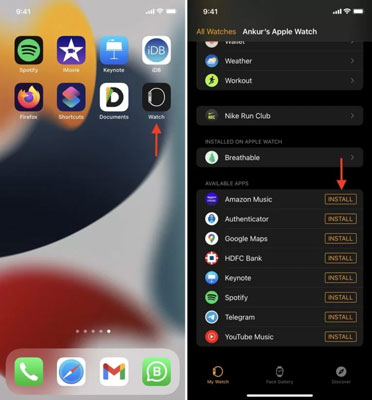
Apple Watch での音楽再生
インストール後、Apple Watch 上でアルバムやプレイリストを直接閲覧でき、再生・一時停止、曲のスキップ、音量調整が可能です。また、AirPods や Beats などの Bluetooth ヘッドホンと接続して聴くこともできます。
Amazon Music の楽曲を Apple Watch に追加するには、iPhone の Watch アプリを開き、「マイウォッチ > ミュージック > ミュージックを追加」で Amazon Music ライブラリをブラウズします。追加したい曲やプレイリストの横にある「+」アイコンをタップしてください。追加後、Apple Watch 上の Amazon Music アプリを起動すれば再生を開始できます。
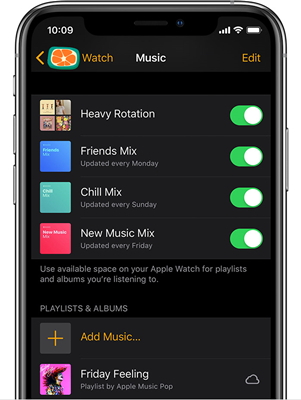
オフライン再生
Amazon Music Unlimited では、Apple Watch に楽曲やプレイリストを直接ダウンロードしてオフライン再生が可能です。手順は以下の通りです:
- iPhone で Amazon Music を開く
- ダウンロードしたいアルバムまたはプレイリストを選択し、「Apple Watch にダウンロード」を選ぶ
- ダウンロード中は Apple Watch を充電器に接続しておくことを推奨(パフォーマンス最適化のため)
ダウンロード完了後は、iPhone が近くになくても Apple Watch 単体で完全にオフライン再生できます。
重要な注意点:
- Apple Watch のストレージは限られているため、ダウンロードする楽曲の管理が必要です。
- ダウンロード速度は Wi-Fi 環境や iPhone の接続状況によって異なる場合があります。
Apple Watch 単体での Amazon Music 再生(スタンドアロンモード)
一方で、ランニングやトレーニングのように iPhone を携帯しづらい場面では、iPhone 経由での再生は使いにくいことがあります。そこで、こうしたシーンに便利なのが、Apple Watch に Amazon Music アプリを直接インストールして利用する方法です。
Apple Watch への直接インストール
アプリをインストールする手順は以下の通りです:
- Apple Watch 上で App Store を開く
- 「Amazon Music」を検索
- 「入手」をタップしてダウンロード
- Apple Watch 上で直接 Amazon アカウントにサインイン
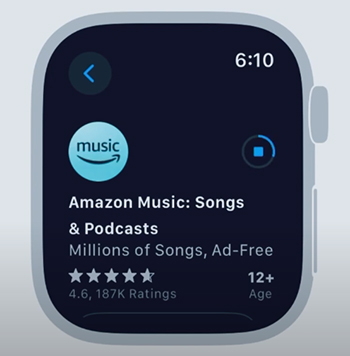
インストール後、Amazon Music アプリは iPhone とは独立して動作可能です。
iPhone なしでの単体再生
iPhone に依存せずに音楽をストリーミングまたは再生するには、以下の条件が必要です:
- Apple Watch がセルラーモデルであるか、Wi-Fi に接続されていること
- Amazon Music Unlimited または Amazon Music Prime のサブスクリプションが有効であること
条件を満たしたら、以下が可能です:
- Apple Watch 上で Amazon Music アプリを開く
- 任意の楽曲やプレイリストを検索
- 直接ウォッチからオンラインで音楽をストリーミング
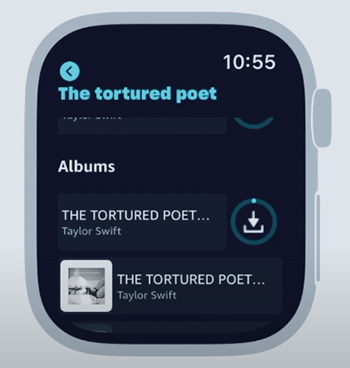
または、以前にウォッチにダウンロードした曲やプレイリストをオフライン再生。
スタンドアロンモードの利点と制限
| モード | 利点 | 制限 |
|---|---|---|
直接ストリーミング |
iPhone 不要、ワークアウトに最適 |
バッテリー消耗が早い、セルラーデータ使用が発生する場合あり |
オフラインダウンロード |
ネットワークに完全依存せず再生可能 |
ダウンロード速度が遅い場合あり、ウォッチのストレージが限られる |
スタンドアロンモードは、iPhone なしで音楽を楽しめる利便性があり、アクティブユーザーに最適ですが、バッテリー消費やストレージ容量の制約には注意が必要です。
Apple WatchでAmazon Musicを楽しむ最適な方法
ランニング中に音が途切れる、オフライン再生がなぜか失敗する、さらに「HD/UHD 音質が再生できない」「地域制限で聴けない」「アカウントが切り替わって再生できない」など、Apple Watch × Amazon Music の組み合わせには、どうしても避けられない制限があります。
特に、iPhone を持たずに外へ出たいシーン──ジムでのトレーニング、通勤時の軽い散歩、ランニングなど──では、安定した音楽環境が必要になりますが、Amazon Music 純正アプリでは環境によって制約が残ることがあります。
こうした問題を根本的に解決したい場合に最も効果的なのが、StreamFox for Music の利用です。このツールを使えば、Amazon Music の楽曲を事前に高音質のままダウンロードし、iPhone のミュージックアプリ経由で Apple Watch にそのまま同期できます。
つまり、 電波がない場所でも途切れない/Amazon の仕様制限に左右されない/バッテリー消費を抑えて長時間再生できる──という、純正アプリでは得られない安定した音楽体験が実現します。
「外に出ると Amazon Music が不安定になる」「HD音源を確実に聴きたい」「Watchだけで音楽を完結させたい」 そんなユーザーに最適な選択肢です。
StreamFox の利点
- Amazon Music の楽曲を MP3 または FLAC 形式でダウンロード可能
- Amazon の地域・アカウント・デバイス制限を回避
- HD/UHD 音源を Apple Watch 再生可能な形式に変換
- ダウンロード済み楽曲を iPhone から Apple Watch に同期
- Amazon Music Unlimited なしで完全オフライン再生が可能
StreamFox for Music の使い方
ステップ1:Amazon MusicをiPhoneにダウンロード。
- パソコンに StreamFox for Music をダウンロードして起動。
- StreamFox 内で Amazon Music を開き、Amazon アカウントでサインイン。
- ミュージックライブラリからダウンロードしたい曲やプレイリストを選択し、「+」アイコンをクリック。
- 出力形式(MP3 または FLAC)と保存先を指定。
- 画面下部の「すべて変換」ボタンをクリックするとダウンロードが始まります。完了後に曲をプレビューして、制限なく楽しむことができます。




ステップ2:iTunesを介してApple Watchに転送。
- パソコンで iTunes を開き、「ミュージック」から ファイル > ライブラリにファイルを追加 を選択し、ダウンロードした Amazon Music のフォルダを指定。
- 追加したい楽曲を選び、「開く」をクリック。
- iPhone を USB 接続し、iTunes のデバイスアイコンをクリック。
- サイドバーの「ミュージック」を選択し、音楽を同期 > ミュージックライブラリ全体 を有効化して「同期」をクリック。
- Apple Watch を充電中にし、iPhone の Bluetooth をオン(設定 > Bluetooth)にする。
- iPhone の Watch アプリを開き、マイウォッチ > ミュージック > 音楽を追加 から変換済みの Amazon Music を選択して Apple Watch にアップロード。
転送完了後、Amazon Music Unlimited や iPhone に依存せず、Apple Watch 上で完全オフライン再生が可能です。
重要な注意点
- Apple Watch のストレージは限られているため、大きなプレイリストやアルバムを転送する際は空き容量を確認。
- 互換性を考慮し、MP3 形式での保存が推奨。FLAC はダウンロード可能ですが、Apple Watch でネイティブ再生できない場合あり。
- iTunes の同期設定に注意。既存ライブラリを上書きしたくない場合は、「選択したプレイリスト、アーティスト、アルバム、ジャンル」を選択。
- 古い Apple Watch モデル(特に Series 3)はストレージや処理能力が制限されているため、ダウンロードや再生が遅くなる場合あり。
- オフライン再生前にダウンロードが完了していることを確認。不完全な転送は再生できない原因となる。
状況別のApple WatchでのAmazon Music活用法
Apple WatchでAmazon Musicを再生する際に最適な方法を選ぶことで、よりスムーズで快適な音楽体験が可能になります。ここでは、さまざまなシーンに応じた再生方法を紹介します。
ランニングやワークアウト(iPhoneなし)
運動中や屋外アクティビティなど、iPhoneを持ち運びたくない場合は、Apple Watch上でのオフライン再生が最適です。また、StreamFox を利用してローカル音楽ファイルを転送することで、途切れのない安定した再生環境を実現できます。
注意点:
通勤やオフィス(安定したネットワーク環境)
安定したインターネット接続がある場合は、Amazon Musicから直接ストリーミング再生するか、iPhoneで再生をコントロールする方法が選べます。iPhoneでコントロールすることで、Apple Watchのバッテリーを節約できます。
注意点:
- ストリーミング再生はデータ通信量を消費します。Wi-Fi利用またはセルラー使用量の管理を推奨。
旅行中(インターネットなし)。
ネットワーク接続が不安定な旅行中は、StreamFox を利用して音楽を事前にダウンロードし、Apple Watchに同期することで、完全オフラインでの再生が可能です。
注意点:
- 出発前に全ての楽曲が完全にダウンロードされていることを確認。
- Apple Watchのストレージ容量に注意。
- ダウンロードしたファイルがApple Watch互換であることを確認(MP3推奨)。
- 旅行前に正しく同期されていることを必ずチェック。
- Apple Watch Series 3以降のモデルが対応しています。SEやUltraシリーズも含まれます。
- Series 2以前のモデルは非対応です。
- 注意: Series 3はストレージ容量が不足している場合、エラーが発生することがあります。
- Amazon Music Unlimitedに未加入
- Apple WatchのインターネットまたはWi-Fi接続が不安定
- Amazon Musicアプリが最新バージョンではない
- watchOSが最新バージョンに更新されていない
- Apple Watchのストレージ容量が不足している
- ダウンロード中にApple Watchが充電されていない
- iPhoneとApple Watchの同期が中断された
- iOSおよびwatchOSを最新バージョンにアップデート
- Amazon Musicからサインアウトし、再度サインイン
- Apple Watchを再起動
海外や地域制限下(Amazon Music未対応)。
地域制限によりAmazon Musicが利用できない場合、最も確実な方法は、StreamFox で音楽をダウンロード・変換し、Apple Watchに同期することです。この方法により、地域制限を回避し、どこでも途切れない再生が可能になります。
注意点:
FAQ
対応しているApple Watchモデルは?
Amazon MusicがApple Watchで再生できないのはなぜですか?
再生に問題が生じる場合、以下の原因が考えられます:
オフラインダウンロードが失敗するのはなぜですか?
オフラインダウンロードがうまくいかない場合、以下が原因として考えられます:
繰り返し接続が切れる場合はどうすればよいですか?
以下の手順を試してください:
問題が解決しない場合は、StreamFox を使用して音楽をダウンロード・同期することで、安定したオフライン再生が可能になります。
まとめ
Apple WatchでのAmazon Music再生により、運動中や通勤、旅行中でも、iPhoneに依存せずに音楽を楽しめます。オフライン再生、高音質再生、自由な音楽インポートを求める場合は、StreamFox for Music が最適なソリューションです。対応フォーマットで楽曲をダウンロードし、Apple Watchに同期することで、いつでもどこでも途切れのない音楽再生が可能な、独立した携帯音楽プレーヤーとして活用できます。