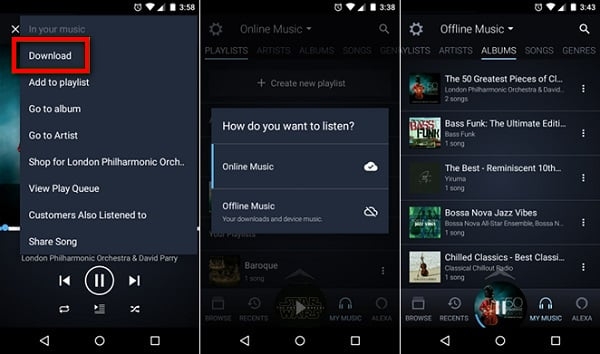
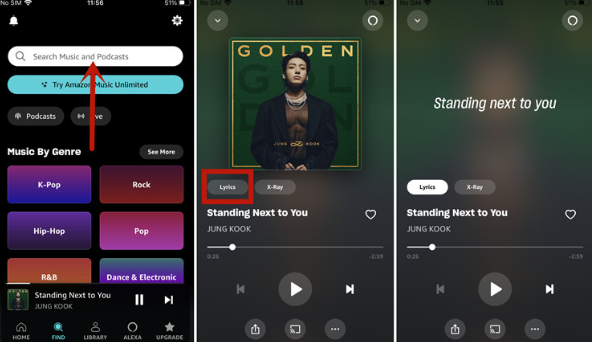
週末にリビングで Apple TV 4K を使ってお気に入りの Amazon Music を聴こうとしたとき、HD や Ultra HD の音質が出ず、せっかくの高音質が体感できなかった…そんな経験はありませんか? 家族や友人と映画や音楽を楽しみたいのに、再生が途中で止まったり、オフライン再生ができず不便に感じることもあるでしょう。 この記事では、Apple TV で Amazon Music を快適に楽しむ際によく起きる問題や、公式アプリの制限について、実際のユーザーシーンを交えてわかりやすく解説します。
Apple TV で Amazon Music を聴く公式方法
Apple TV で Amazon Music を楽しむには、まず公式アプリを使った基本操作を押さえておくことが大切です。 以下では、アプリの入手からアクティベート、再生まで、実際の操作手順をわかりやすく解説します。 このステップを理解すれば、家族や友人とリビングで音楽を楽しむときもスムーズに再生できます。
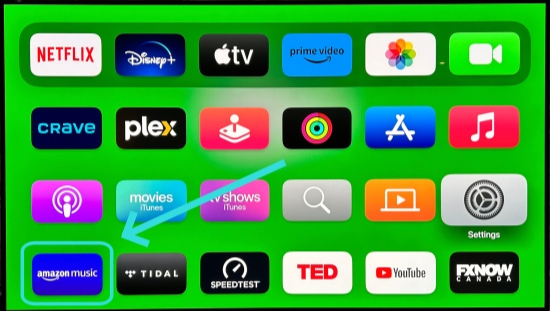
ステップ 1:Apple TV に Amazon Music アプリを入手する
1. Apple TV を開き、ホーム画面から App Store を起動します。
2. 検索バーで「Amazon Music」を検索します。
3. 検索結果から「Amazon Music」を選択し、「入手」をクリックしてインストールします。
4. インストール後、「開く」を押してアプリを起動します。
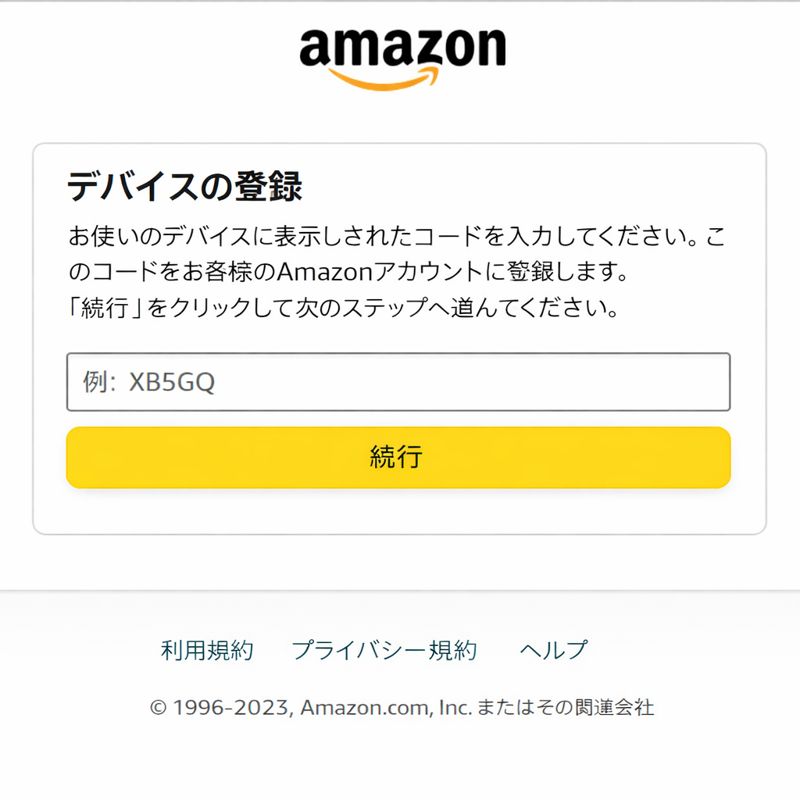
ステップ 2:Apple TV 上で Amazon Music をアクティベートする
1. アプリを開くと、Apple TV にアクティベーションコードが表示されます。
2. iPhone、iPad、または PC のブラウザで amazon.com/code にアクセスします。
3. Amazon アカウントでサインインします。
4. Apple TV に表示されているアクティベーションコードを入力し、「続行」をクリックします。
5. これで Apple TV があなたの Amazon Music アカウントに登録されます。
ステップ 3:Apple TV 上で Amazon Music を再生する
1. 登録完了後、Amazon Music アプリのホーム画面にライブラリやプレイリストが表示されます。
2. 曲、アルバム、アーティスト、プレイリストを選んで再生します。
3. リモコンで一時停止、スキップなどの操作も可能です。
4. iPhone や iPad から AirPlay で送信することもでき、手元のデバイスで操作しながら大画面やスピーカーで音楽を楽しめます。
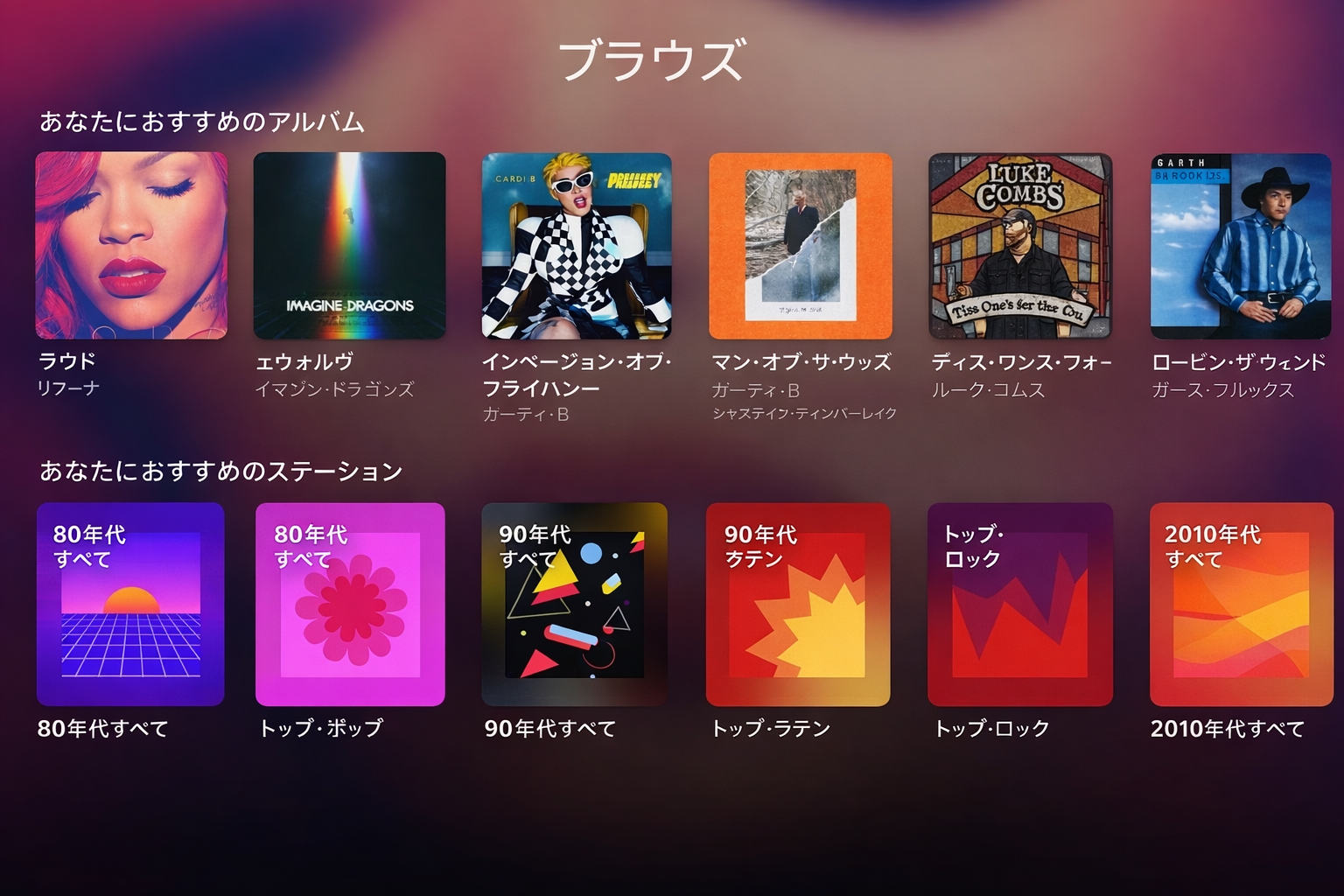
以上が Apple TV 4K で公式に Amazon Music を再生する方法です。 ただ、状況によっては全てのデバイスで同じように再生できるわけではなく、利用環境に応じた工夫が求められます。
第二代・第三代 Apple TV で Amazon Music を楽しむ方法
第二世代および第三世代の Apple TV では、公式 Amazon Music アプリは利用できません。しかし、iPhone、iPad、Mac、または Android デバイスを活用することで、古い Apple TV でも音楽を楽しむことが可能です。 以下では、それぞれの端末を使った具体的な再生方法をご紹介します。
方法 1:iPhone / iPad から AirPlay で Apple TV にストリーミングする
1. Apple TV と iPhone / iPad を同じ Wi-Fi ネットワークに接続します。
2. iPhone / iPad で Amazon Music アプリを開き、再生したい曲やプレイリストを選択します。
3. コントロールセンター、または再生画面の下部にある AirPlay アイコンをタップします。
4. 表示されるデバイス一覧から Apple TV を選択すると、リビングや寝室のテレビから音楽を再生できます。
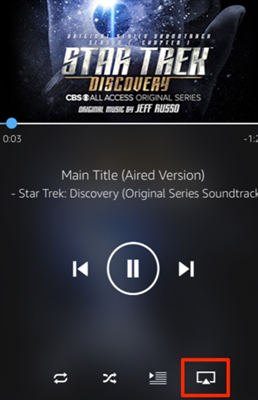
方法 2:Mac から AirPlay で Apple TV にストリーミングする
1. Mac と Apple TV を同じネットワークに接続します。
2. Mac 上で Amazon Music アプリを開き、再生したい音楽を選びます。
3. 再生画面右下の「デバイス」ボタンをクリックし、利用可能なデバイス一覧を表示します。
4. 一覧から Apple TV を選択すると、Mac からテレビに音楽をストリーミングできます。
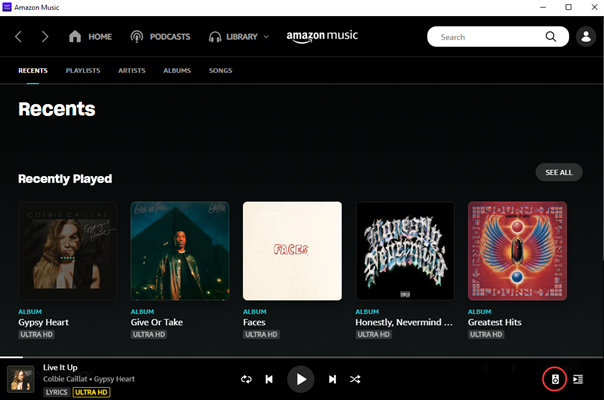
方法 3:Android デバイスから Apple TV に投屏する
Android デバイスから Apple TV に Amazon Music を投屏する場合は、サードパーティ製アプリが必要です。ここでは「Cast to TV」アプリをおすすめします。
1. Android デバイスと Apple TV を同じ Wi-Fi ネットワークに接続します。
2. Google Play から「Cast to TV」をダウンロードします。
3. アプリを起動し、「投屏」機能で利用可能なテレビを検索します。
4. Apple TV を選択し、Amazon Music アプリで再生したい曲を選んで投屏アイコンをタップします。
これで Android 端末からも Apple TV に音楽を流すことができます。
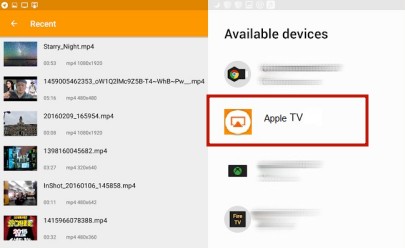
これらの方法を使えば、公式アプリが対応していない第二・第三世代の Apple TV でも、リビングや寝室で Amazon Music を楽しむことが可能です。ただし、AirPlay や投屏では HD / Ultra HD 音質やオフライン再生に制限がある点は注意してください。
Apple TV で Amazon Music を使う際に感じやすい制限
ここまで紹介した公式アプリや AirPlay、投屏による方法を使えば、Apple TV で Amazon Music を再生することは可能です。 しかし、実際に使ってみると「再生はできるけれど、少し不便」と感じる場面も少なくありません。
たとえば、AirPlay やスマートフォン経由の再生では、毎回接続操作が必要になり、着信やアプリの切り替えで音楽が中断されることがあります。 また、Apple TV 自体に音楽を保存できないため、オフライン再生は利用できず、ネットワーク環境にも左右されがちです。
さらに、Amazon Music HD や Ultra HD 音質を安定して再生したい場合、投屏では音質が制限されるケースもあります。 「テレビやスピーカーで高音質の音楽を快適に楽しみたい」というユーザーにとっては、やや物足りなさを感じるかもしれません。
HD / Ultra HD 音質を保ちながら Apple TV で再生する方法
公式アプリや AirPlay、投屏といった方法は手軽に使える反面、音質や安定性、操作性の面で制限を感じることもあります。 特に、毎回スマートフォンを操作する必要があったり、通信状況によって再生が途切れたりする点は、多くのユーザーが不便に感じやすいポイントです。
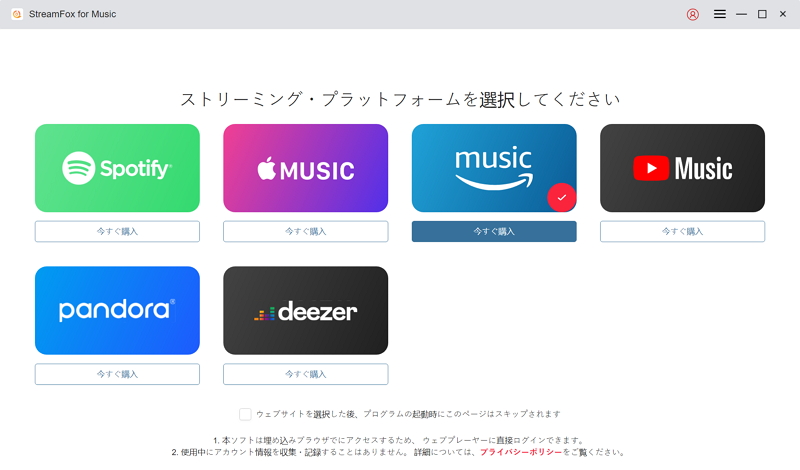
こうした制限を回避し、Apple TV でより自由に Amazon Music を楽しみたい場合には、音楽をあらかじめ保存して再生するという選択肢もあります。 StreamFox for Music は、Amazon Music の楽曲やプレイリストを高音質のまま保存できる音楽変換ソフトです。 保存した音楽は DRM の制限を受けないため、ネット環境に左右されることなく再生でき、Apple TV を含むさまざまなデバイスで活用できます。

- Amazon Music、Spotify、Pandora などのオーディオ ファイルをロスレス品質でローカル ストレージに変換してダウンロードします。
- ID3 タグ、タイトルなど、ダウンロードした Amazon Music に関する重要な情報を保持します。
- Windows および macOS にインストールできます。
- 最大 50 倍の優れたダウンロード速度を実現します。
手順
- Windows または Mac に StreamFox for Music をインストールして起動。音楽ストリーミングサービスの一覧から Amazon Music を選択
- ログイン画面右上のアイコンをクリックし、アカウント情報を正しく入力
- Amazon Music ライブラリからダウンロードしたい曲を探し、右側の赤い「+」アイコンをクリック
- 表示されるウィンドウで出力形式をカスタマイズ(例:MP3)
- ダウンロード完了後、「出力ファイルを見る」をクリックしてファイルを確認
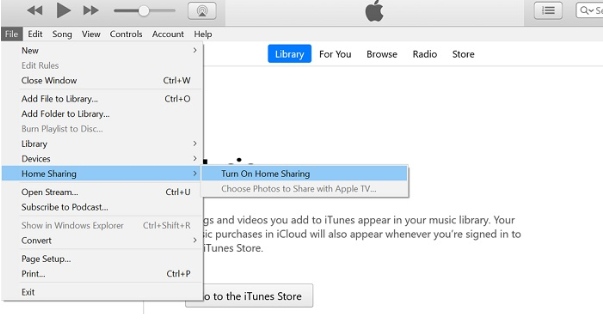
- Amazon MusicのトラックをiTunesにインポートしました。Apple TVで「設定」を開き、「ユーザーとアカウント」>「ファミリー共有」に進みます。ファミリー共有をオンにして、同じApple IDでサインインします。すべてのデバイスで同じApple IDが設定されると、共有メディアライブラリが表示され、Apple TVで再生できるようになります。




この方法であれば、通信環境を気にせず安定して音楽を再生できるだけでなく、家族とテレビを共有する場面でも操作が簡単になります。 Apple TV を音楽再生の中心として使いたい方や、音質に妥協したくない方にとって、より実用的な選択肢と言えるでしょう。
Apple TV での Amazon Music 再生方法を比較
ここまで、新型 Apple TV の公式アプリ、旧型 Apple TV の AirPlay / 投屏、さらに StreamFox for Music を活用した方法をご紹介しました。 それぞれの方法には利点と制限があります。 どの方法が自分の利用シーンに最適かを一目で確認できるよう、下の表にまとめました。
| 方法 | 対応デバイス | 音質 | オフライン再生 | 操作の手軽さ | 安定性 |
|---|---|---|---|---|---|
| 公式アプリ | Apple TV 4K / HD | HD / Ultra HD(制限あり) | 不可 | 簡単 | 安定だがネット環境依存 |
| AirPlay / 投屏(旧型 Apple TV) | 第二・第三世代 Apple TV | 標準(HD / Ultra HD 制限) | 不可 | やや手間 | 通信状況に依存 |
| StreamFox for Music | 全ての Apple TV / iOS / Mac / Windows | HD / Ultra HD 対応 | 可 | 簡単 | 安定 |
FAQ
Q1: Apple TV で Amazon Music アプリは公式にサポートされていますか?
はい。Amazon は Apple TV および Apple TV 4K(tvOS 12.0以降)向けに公式 Amazon Music アプリを提供しており、App Store からダウンロードして利用できます。これにより、数百万曲やプレイリスト、ステーションをテレビで直接再生できます。
Q2: Apple TV の Amazon Music アプリで HD / Ultra HD 音質は利用できますか?
現時点では、公式 Amazon Music アプリ(Apple TV版)では明確に HD や Ultra HD の音質表示や切り替えが確認されておらず、標準的なストリーミング音質での再生となることが多いというユーザー報告があります。 そのため、HD / Ultra HD を表示したり選択したりすることはできない場合があります。
Q3: Apple TV で Amazon Music が再生できない/曲を選んでも音が出ない場合の対処方法は?
一部のユーザーは Apple TV 上で Amazon Music を選んでも音楽が再生されない、操作が効かないと報告しています。こうした場合、以下を試してみてください:
・アプリと tvOS を最新バージョンに更新
・Apple TV を再起動
・アプリを一度削除して再インストール
・再ログインしてキャッシュをクリア(サインアウト → 再サインイン)
上記は一般的なトラブルシューティング手順です。
Q4: Amazon Music が Apple TV で頻繁にログアウトするのはなぜですか?
複数のユーザーから、Apple TV 上の Amazon Music が数日ごとにログインを求められるというフィードバックがあります。これはセッション管理やキャッシュ更新の仕様による可能性があり、今のところ明確な修正方法は提示されていません。必要に応じて再ログインして利用するのが現状の対処法です。
Q5: Apple TV 版で Amazon Music の操作が効かないことがありますか?
はい、特定の状況では、再生や一時停止などのコントロールが正常に反応しないという報告があります。特にサードパーティ製リモコン利用時に発生するケースがあり、純正 Siri Remote で操作すると解決することが多いという意見もあります。これは Apple TV 版アプリとハードウェアの相性によるものです。
Q6: Apple TV の Amazon Music アプリで歌詞を表示できますか?
公式アプリでは、対応する楽曲の場合に歌詞のスクロール表示が利用できます。これにより、テレビ画面に歌詞を表示しながら再生が可能です。
まとめ
Apple TV で Amazon Music を楽しむ方法は、機種や利用シーンによって選択肢が異なります。 新しい Apple TV では公式アプリを使ったストリーミングが手軽で便利ですが、HD / Ultra HD 音質やオフライン再生には制限があります。 第二・第三世代の Apple TV では、iPhone、iPad、Mac、または Android デバイスを活用した AirPlay や投屏を通じて音楽を再生することが可能です。 ただし、公式方法では通信環境や操作の手間が影響することもあり、安定した高音質再生や自由度の高い利用には工夫が必要です。 こうした点を踏まえ、StreamFox for Music のような音楽保存・変換ツールを活用すれば、HD / Ultra HD 音質を保ったままオフライン再生が可能となり、Apple TV を含むさまざまなデバイスで快適に楽しむことができます。 自宅のリビングで家族と一緒に音楽を楽しんだり、外出先で安定した再生を求める場合でも、使い方に応じた最適な方法を選ぶことができます。