Amazon Music には1億曲以上の楽曲と多くのユーザーが存在します。自宅や通勤中にお気に入りの音楽を楽しむとき、Amazon Music の曲を iTunes に取り込みたいと思ったことはありませんか?iTunes を愛用するユーザーにとって、Amazon Music の楽曲を iTunes で再生できることは理想的な体験です。本ガイドでは、楽曲を安全かつ簡単に iTunes に取り込む方法をステップごとに解説します。
なぜ Amazon Music Unlimited を iTunes に取り込むのか?
Amazon Music Unlimited には膨大な楽曲が揃っており、多くのユーザーが自分だけの音楽ライブラリを管理したいと考えています。例えば、通勤や通学の途中でお気に入りの曲をオフラインで楽しんだり、自宅で iPhone や iPad と同期してプレイリストを整理したり、車載システムでドライブ中にスムーズに再生したりしたい場合です。しかし、公式の Amazon Music アプリでは、楽曲を直接 iTunes に取り込むことはできず、こうした自由な使い方には制限があります。そのため、多くのユーザーが「どうすれば iTunes でも Amazon Music を楽しめるのか」という方法を探しています。
Amazon Music Unlimited が iTunes に直接取り込めない理由
前のパートで紹介したように、多くのユーザーは Amazon Music Unlimited の楽曲を iTunes で管理したいと考えています。しかし、公式アプリでは直接取り込むことができない場合があります。購入済みの曲(Amazon で購入した MP3)であれば iTunes に取り込むことが可能ですが、Unlimited や Prime Music のストリーミング楽曲は DRM(デジタル著作権管理)で保護されているため、直接 MP3 や AAC などの汎用形式に変換したり、他のプレイヤーで再生したりすることはできません。
さらに、Amazon Music アプリ内でのダウンロードはアプリ内でのオフライン再生に限定されており、iTunes に移動することもできません。その上、iTunes が対応している形式(MP3 / AAC)と Unlimited の楽曲形式が異なるため、直接取り込むことは不可能です。
そのため、Unlimited や Prime Music の楽曲を iTunes で自由に再生・管理するには、専用の変換ツールや安定した方法が必要となります。
Amazon Musicの楽曲をiTunesに転送/インポートする方法は?
前述のように、Amazon Music Unlimited や Amazon Prime Music を iTunes に取り込むには、専用の変換ツールが必要です。StreamFox for Music はそのような強力な音楽変換ソフトで、Amazon Music の楽曲を MP3、WAV、FLAC、M4A などの形式に高速でダウンロードできます。最大変換速度は 50 倍で、音質は 320kbps、HiFi、(Ultra)HD、Hi-Res に対応し、元の音質を損なうことはありません。これにより、お気に入りの曲を自由に管理でき、自宅でも外出先でも、iPod、PS、その他のデバイスでも思いのままに音楽を楽しめます。

- Amazon Music、Spotify、Pandora などのオーディオ ファイルをロスレス品質でローカル ストレージに変換してダウンロードします。
- ID3 タグ、タイトルなど、ダウンロードした Amazon Music に関する重要な情報を保持します。
- Windows および macOS にインストールできます。
- 最大 50 倍の優れたダウンロード速度を実現します。
ダウンロード手順
ステップ 1:StreamFox for Music をインストール
公式サイト(https://www.streamfox.jp/streamfox-for-music.html)からアプリをダウンロードし、インストールします。
ステップ 2:Amazon Music Unlimited にサインイン
アプリを開き、Amazon アカウントでログインします。

ステップ 3:ダウンロードする曲、アルバム、またはプレイリストを選択
検索機能やマイライブラリから、取り込みたい楽曲を選びます。

ステップ 4:出力形式を設定(MP3 または AAC)
iTunes に対応した形式を選択します。必要に応じて音質も設定可能です。

ステップ 5:ダウンロード開始
「ダウンロード」ボタンを押すと、選択した楽曲が自動的に変換・保存されます。

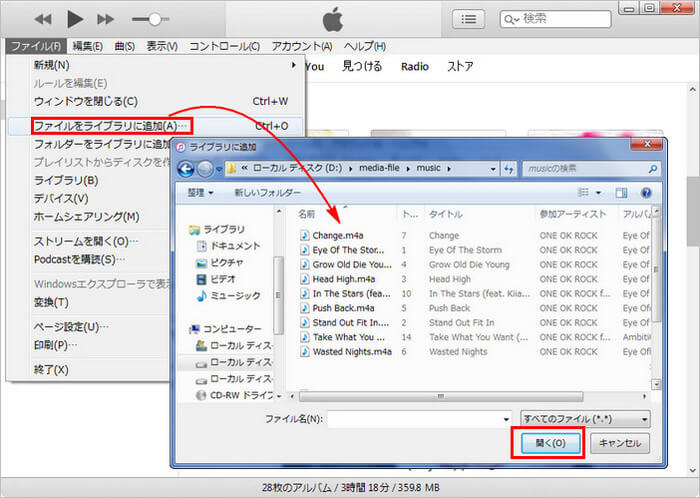
ステップ 6:iTunes にインポート
iTunes を開き、「ファイル」→「ライブラリに追加」で、保存した楽曲を取り込みます。
ステップ 7:デバイスで再生
iPhone、iPad、iPod、車載システムなど、iTunes で同期したすべてのデバイスで再生できます。
購入した Amazon Music 曲を iTunes に取り込む方法
前のパートで紹介したように、Amazon Music Unlimited や Prime Music の曲を iTunes に取り込むには StreamFox for Music のような変換ツールが必要です。しかし、Amazon で購入した MP3 曲については DRM 保護がかかっていないため、公式の方法で直接 iTunes に取り込むことができます。操作手順は以下の通りです:
- Amazon Music の「購入済み」ライブラリにアクセスします。
- 取り込みたい曲を MP3 形式でダウンロードします。
- iTunes を開き、「ファイル」→「ライブラリに追加」を選択し、保存した MP3 ファイルを選びます。
- 曲が iTunes ライブラリに追加され、iPhone や iPad などのデバイスと同期可能です。
この方法なら、追加の変換ツールを使わなくても購入した曲を iTunes で管理・再生できます。ただし、複数の曲をまとめて取り込みたい場合は、StreamFox for Music を使えば一括変換が可能で、より効率的かつ便利です。
よくある質問
Q1: Amazon Music Unlimited は iTunes で聴けますか?
A: 直接 iTunes では再生できません。Unlimited や Prime Music の楽曲は DRM 保護されているため、公式では iTunes に取り込むことはできません。StreamFox for Music のような変換ツールを使用することで、iTunes で再生可能な形式に変換できます。ただし、購入済みの MP3 曲であれば、公式方法で直接取り込み可能です。
Q2: Amazon Music Unlimited のダウンロードはパソコンでできますか?
A: はい、公式アプリを使えばパソコン上でアプリ内再生用にダウンロード可能です。ただし、MP3 や AAC など汎用形式として保存することはできません。汎用形式で保存したい場合は変換ツールが必要です。
Q3: Amazon Music Unlimited でダウンロードした曲はどこに保存されますか?
A: 公式アプリでダウンロードした曲は、アプリ内でのみ再生可能で、指定のフォルダに直接保存されるわけではありません。PC や他のプレイヤーで利用するには、変換ツールでエクスポートする必要があります。
Q4: Amazon Music Unlimited を解約したらダウンロードした曲はどうなりますか?
A: Unlimited や Prime Music の曲は DRM 保護されているため、解約するとダウンロードした曲も再生できなくなります。購入済みの MP3 曲は解約後も再生可能です。
Q5: Amazon Music でダウンロードできないのはなぜですか?
A: ダウンロードできない原因は複数あります。主な理由は次の通りです: – インターネット接続が不安定 – デバイスの空き容量不足 – サービスプランがダウンロードに対応していない – 楽曲がストリーミング専用で DRM 保護されている
Q6: Amazon Music を iPhone にダウンロードした曲はどこにありますか?
A: 公式アプリでダウンロードした場合、曲はアプリ内に保存され、他のミュージックアプリでは直接アクセスできません。オフライン再生もアプリ内のみ可能です。汎用形式で保存したい場合は、PC で変換ツールを使う必要があります。
まとめ
本記事では、Amazon Music の楽曲を iTunes に取り込む方法を詳しく解説しました。公式アプリでは DRM 保護により直接 iTunes に取り込むことはできませんが、StreamFox for Music のような変換ツールを使えば、MP3 や AAC などの汎用形式に変換し、iTunes で自由に再生・管理することが可能です。
さらに、Amazon で購入した MP3 曲については DRM がかかっていないため、公式の手順で直接 iTunes に取り込むことができます。購入曲とストリーミング曲の違いを理解することで、よりスムーズに音楽ライブラリを構築できます。
StreamFox for Music を使えば、単曲だけでなく複数曲をまとめて変換でき、高音質(320kbps / HiFi / (Ultra)HD / Hi-Res)で保存可能です。これにより、自宅でも外出先でも、iTunes と同期したデバイスで快適に音楽を楽しむことができます。
これからは、ダウンロード手順や FAQ で紹介した注意点を参考に、Amazon Music の楽曲を思いのままに管理・再生し、自分だけの音楽ライブラリを充実させましょう。