こんな経験はありませんか?AlexaでAmazon Musicを再生しようとしたのに、サブスクリプションの制限や再生途中での停止に悩まされたことはありませんか。また、異なるデバイスや部屋でお気に入りの音楽を自由に楽しみたいのに、Alexaの機能が十分でないと感じたことはありませんか。
ご安心ください。本ガイドでは、Amazon Music Alexaの概要から、サブスクリプションの種類、スキルの設定、よく使う音声コマンド、そしてよくある問題の解決方法まで詳しくご紹介します。さらに、StreamFox for Musicを使ったクロスデバイス・オフライン再生の小技もお伝えし、Alexaでの音楽体験をより自由で快適にします。
この記事を読み終える頃には、Alexaをあなた専用の音楽パートナーとして活用し、いつでもどこでも自由に音楽を楽しむ方法をマスターできるでしょう。
Amazon Music Alexaとは
Amazon Music Alexaは、Amazonの音声アシスタント Alexa と音楽ストリーミングサービス Amazon Music を組み合わせた機能です。これにより、ユーザーは声だけで音楽を再生したり、曲を探したり、プレイリストを管理したりできます。
また、Amazon EchoなどAlexa搭載スマートスピーカーや、対応アプリを使えば、どのデバイスでも音楽を楽しめます。簡単に言うと、「Alexa、米津玄師の曲を再生して」のような音声コマンドで音楽を操作でき、手を使わずに音楽を楽しむことができます。
Amazon Music Alexaの主要機能と特徴
- 音声での再生操作:「ポップスを再生して」「次の曲」「一時停止」など、直接Alexaに指示できます。
- クロスデバイス体験:Echoスピーカー、Fire TV、スマートフォン(Amazon Musicアプリ)など、Alexa対応デバイスでシームレスに切り替え可能。
- スマートホーム連携:音楽再生だけでなく、照明や温度など他のスマート家電も操作可能。
- スキル拡張:さまざまなAlexaスキルを追加することで、ニュース取得や天気確認などの機能も利用できます。
- パーソナライズされたおすすめ:Alexaがユーザーの好みを学習し、より精度の高い音楽推薦を提供します。
まとめると、Amazon Music Alexaは、音声だけで音楽を操作できる便利さと、クロスデバイス再生やスマートホーム連携などの多彩な機能を兼ね備えています。これにより、日常の中で手を使わずにお気に入りの音楽を楽しむことができ、より自由で快適な音楽体験が可能になります。次の章では、利用可能なサブスクリプションプランや価格について詳しく解説していきます。
AlexaでAmazon Musicは無料で使える?
音楽をフルに楽しみたいなら、やっぱりAmazon Musicのサブスクリプション加入が必須です。大きく分けると、以下の3種類があります:
- Prime Music:Amazonプライム会員なら追加料金なしで利用可能。200万曲以上が広告なしで再生でき、Alexaでも基本操作が可能です。ただし、曲のオンデマンド再生や高音質再生には一部制限があります。普段使いには十分ですが、自由に曲を選びたい人には物足りないかもしれません。
- Amazon Music Unlimited Echoプラン:EchoやFire TVなど1台限定で利用できるプランです。月額約580円でUnlimitedの全曲カタログを無広告で再生可能。ただし、このプランは1台のデバイスに限定されるため、スマホやPC、他のEchoでは利用できません。Alexaで特定の曲やプレイリストを自在に操作したい人向けです。
- Music Unlimited 個人 / ファミリープラン:スマホ、PC、Alexa端末など全デバイスで利用可能。個人プランはプライム会員で月額約980円、非会員は月額約1,080円。ファミリープランは月額約1,680円で最大6人まで共有できます。Unlimitedなら全曲オンデマンド再生、高音質再生も可能で、Alexa操作も自由自在。家族や複数デバイスで使いたい人にぴったりです。
まとめると、Alexa自体は無料ですが、快適に音楽を楽しむにはプラン選びが重要です。Prime Musicは無料で基本機能を使えますが制限あり、Unlimited系プランは有料でも全機能を自由に楽しめます。Echo限定プランは低価格で始められるので、まず1台で試してみるのもおすすめです。
Alexa上のAmazon Musicスキルと設定
AlexaでAmazon Musicを使うには、特別な設定はほとんど必要ありません。ただ、初めて使う場合は少しだけステップがあります。ここでは初心者でも迷わないように手順をまとめました。
AlexaにAmazon Musicをリンクする
- Alexaアプリをスマホにインストールし、Amazonアカウントでサインイン
- アプリ内の「設定」→「ミュージック・メディア」でAmazon Musicを選択
- 「デフォルト音楽サービス」に設定すると、曲名だけ言って再生可能
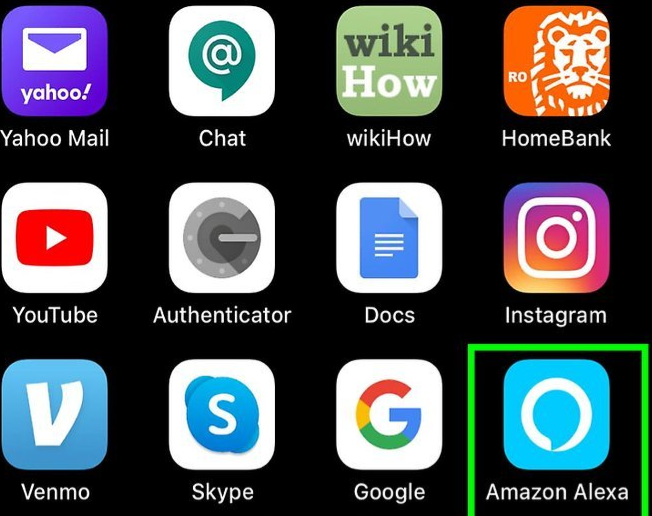

これでAlexaがあなたのAmazon Musicアカウントと連携されます。
Alexaで音楽を再生する方法
リンクが完了すれば、もう声だけで操作できます。たとえば:
- 「Alexa、米津玄師を再生して」
- 「Alexa、J-POPのプレイリストを流して」
- 「Alexa、次の曲にして」 / 「一時停止して」
これでスマホやリモコンを触らずに音楽をコントロールできます。
注意点
- Amazon Music FreeやPrime Musicでは、曲指定再生や高音質再生に制限がある場合があります
- Echo専用プランの場合、他のデバイスからは再生できません
- Wi-Fi接続が不安定だと再生が途切れることがあります
まとめると、AlexaとAmazon Musicを連携すると、音声だけで簡単に音楽を楽しめます。プランによってできる操作や曲の自由度が変わるので、どのプランを使うかが快適さのポイントです。
Amazon Music Alexaでよくあるトラブルと解決方法
Amazon Music Alexaを使っていると、たまにトラブルや疑問が発生することがあります。ここでは、Amazon Music Alexa subscription、skills、commandsなどに関連するよくある問題とその解決方法をまとめました。
音楽が再生されない
- 原因:Wi-Fiが不安定、もしくはAmazon Music Alexaのセットアップが完了していない
- 解決策:AlexaアプリでAmazon Music Alexaを再度セットアップし、アカウント連携を確認する
Alexaが曲を途中で止める
- 原因:複数のデバイスで同時にAmazon Music Alexaにアクセスしている、またはEcho専用プランで他端末から操作されている
- 解決策:使用中のデバイスを整理し、Echo専用プランの場合はそのデバイスだけで再生する
指定した曲やプレイリストが再生されない
- 原因:Prime MusicやFreeプランではオンデマンド再生が制限される場合がある
- 解決策:Music Unlimitedプランにアップグレードすると、Amazon Music Alexa commandsで全曲オンデマンド再生が可能になる
その他の小さな不具合 / skillsやchannelに関する問題
- Alexaが認識しないコマンド:明瞭に話す、あるいはAlexaアプリで言語設定を確認
- 音質が低い:Wi-Fi接続を改善、または高音質プランを利用
- 特定のチャンネルやスキルが使えない場合:Amazon Music Alexa channelやskillsの設定を再確認
まとめると、ほとんどのトラブルはアカウント連携、デバイス整理、プラン選択、skillsやcommandsの設定確認で解決できます。Amazon Music Alexaを快適に使うには、普段からサブスクリプションとスキルの状態をチェックしておくことが大切です。
さらに便利に:Streamfox for MusicでAlexaでのオフライン再生
これまで紹介したような再生トラブルを回避したい場合や、ネット環境に左右されずに音楽を楽しみたい場合は、Alexa対応デバイスでオフライン再生を可能にする方法があります。その解決策のひとつとして、Streamfox for Musicを活用する方法があります。
Streamfox for Musicは、Amazon Musicの曲をAlexa対応デバイスで再生可能な形式に変換・保存できるツールです。MP3やAAC、FLACなど多様なフォーマットに対応しており、音質も原曲に近い高音質で保存可能です。変換速度も高速で、大量の曲を短時間で処理できます。操作は直感的でシンプルなため、初心者でも安心して使用できます。これにより、通常はオンライン環境が必要なAmazon Musicも、外出先や旅行先で途切れずに楽しむことができます。
Streamfoxを使うと、マルチデバイスでの再生が可能で、家庭、車、PC、タブレットなど様々な環境で音楽を楽しめます。また、ID3タグなどのメタデータを保持して音楽管理も簡単で、安定性・安全性も確保されています。

- Amazon Music、Spotify、Pandora などのオーディオ ファイルをロスレス品質でローカル ストレージに変換してダウンロードします。
- ID3 タグ、タイトルなど、ダウンロードした Amazon Music に関する重要な情報を保持します。
- Windows および macOS にインストールできます。
- 最大 50 倍の優れたダウンロード速度を実現します。
StreamFoxでAmazon MusicをAlexaで再生する手順
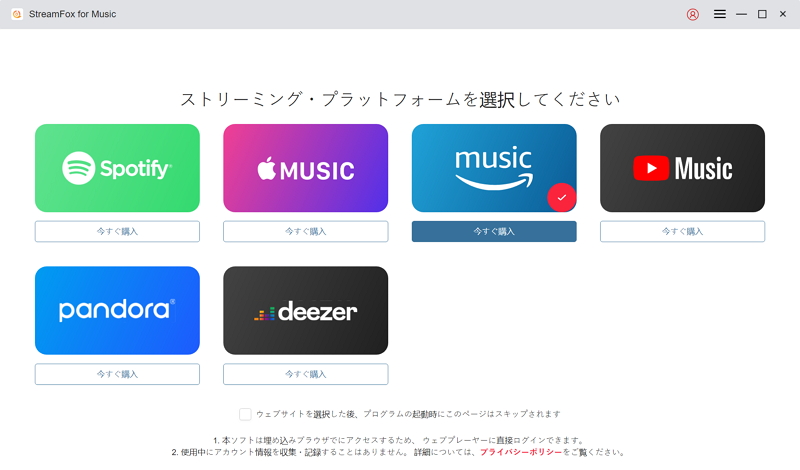
- StreamFox for Musicをインストール 。
- Amazon Musicアカウントにサインイン。
- 再生したい曲・アルバム・プレイリストを選択。
- 出力形式・保存場所を選択(MP3/AAC/FLACなど)。
- 音楽ファイルを一括エクスポート。
- Amazon の曲をダウンロードしたら、Bluetooth 経由で接続し、Alexa で再生できます。
- 音声コマンドで操作できます。
- 「アレクサ、〇〇を再生して」
- 「アレクサ、音量を上げて/下げて」
- 「アレクサ、次の曲




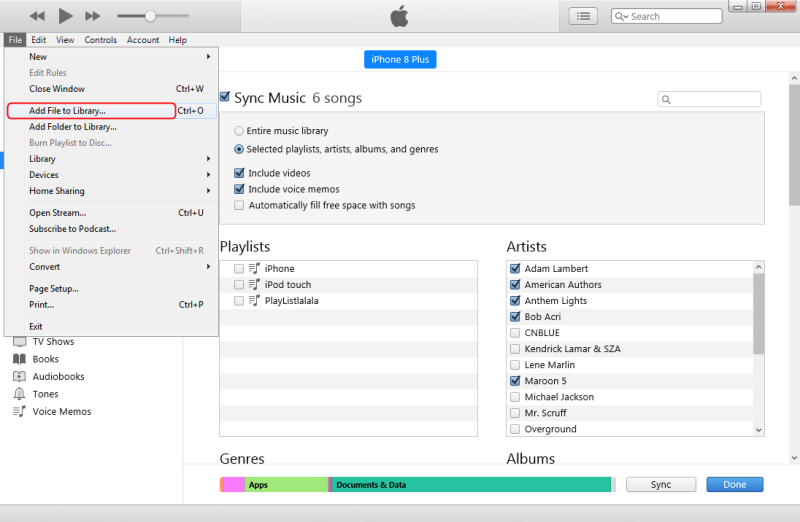
ステップ 1:ダウンロードした曲を Windows Media Player または iTunes に追加します。
ステップ 2:Amazon Alexa ページを開いて Amazon アカウントにサインインし、コンピューターの Bluetooth をオンにします。
ステップ 3:「設定」をタップし、Alexa デバイスの名前を選択します。
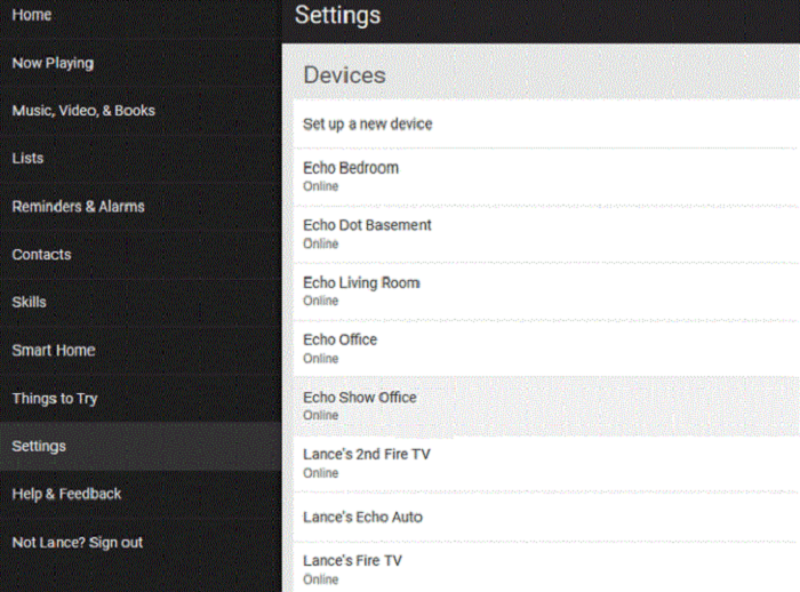
ステップ 4:Bluetoothをタップし、「新しいデバイスをペアリング」オプションを選択します。通知が届き、デバイスをペアリングできるようになります。
まとめ:StreamFox for Musicを使えば、簡単操作で高音質の音楽をマルチデバイスでオフライン再生でき、ネット環境に左右されずにAmazon Musicを楽しむことができます。
FAQ
Q: Alexa で Amazon Music は無料で使えますか?
A: Alexa 自体は無料で使えますが、音楽をフルに楽しむには Amazon Music のプラン加入が必要です。Prime 会員なら「Prime Music」が追加料金なしで利用でき、Unlimited に加入するとさらに多くの楽曲とオンデマンド再生が可能になります。Prime 会員特典版は広告なしで視聴できますが、すべての曲が対象とは限りません。:contentReference[oaicite:1]{index=1}
Q: Alexa で Amazon Music を聴くことはできますか?
A: はい、Alexa 対応デバイス(Echo、Fire TV など)や Amazon Music アプリ内で、音声コマンドを使って音楽を再生できます。「アレクサ、〇〇 を再生して」などと言うだけで曲をかけることができます。スマホアプリ内でも Alexa ボタンから音声操作が可能です。:contentReference[oaicite:2]{index=2}
Q: Alexa 用の Amazon Music Unlimited はいくらですか?
A: Amazon Music Unlimited は有料サービスで、プライム会員の場合は月額料金(日本では約 980 円)、非会員でも利用可能ですが月額は少し高くなります。また Echo や Fire TV など 1 台だけで使える低価格プラン(月額約 580 円)もあります。これらのプランなら Alexa で数千万〜1 億曲以上のカタログを再生できます。:contentReference[oaicite:3]{index=3}
Q: なぜ Alexa が Amazon Music にアクセスできないのですか?
A: Alexa が Amazon Music にアクセスできない場合、アカウントのリンクや設定に問題がある可能性があります。Alexa アプリで Amazon アカウントが正しく連携されているか、また「デフォルトの音楽サービス」が Amazon Music になっているかを確認してください。別の音楽サービスが優先設定されていると再生できない場合があります。:contentReference[oaicite:4]{index=4}
Q: Amazon プライムに入っていると Amazon Music は無料ですか?
A: はい、Amazon プライム会員なら「Amazon Music Prime」が追加料金なしで利用できます。これは Prime 会員特典で、かなりの曲数を広告なしで聴けますが、Unlimited のフルカタログや一部高音質コンテンツとは内容が異なります。:contentReference[oaicite:5]{index=5}
Q: アレクサは盗聴されているのですか?
A: Alexa 端末は常に音声を聞き取っているように見えますが、実際には「ウェイクワード(例:Alexa)」が検出されたときだけ音声データをクラウドに送信し処理します。プライバシー設定や音声履歴は Alexa アプリから確認・削除できるようになっています。※これは Amazon プライバシー仕様の一般的な説明です(公式 FAQ に準拠)。
まとめ
本記事では、Amazon Music と Alexa の連携方法やサブスクリプション、スキルの設定、よくあるトラブルと解決策、さらに便利なオフライン再生方法まで解説しました。Alexa を使えば声だけで音楽を再生でき、Prime Music や Amazon Music Unlimited などのプランを活用することで、膨大な楽曲をいつでも楽しめます。
また、Streamfox for Music を使えば、Alexa 対応デバイスでネット環境に左右されずに高音質の音楽をオフライン再生でき、より快適な音楽体験が可能です。マルチデバイス対応で、家庭や外出先、車内などあらゆるシーンで利用できます。
さらに、Q&A で紹介したように、よくある接続トラブルや再生できない場合の対処法を理解しておくことで、ストレスなく Alexa で Amazon Music を楽しむことができます。Alexa の音声コマンドを活用し、普段の生活の中で「手を使わずに音楽を操作する」便利さをぜひ体験してみてください。
⚠️ まとめ:Amazon Music と Alexa の組み合わせは、音楽ストリーミングをより快適にし、Streamfox for Music を併用することでオフライン再生も可能になる、非常に便利な方法です。