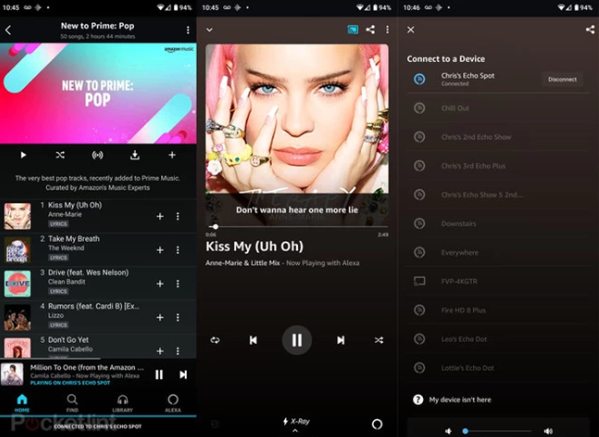
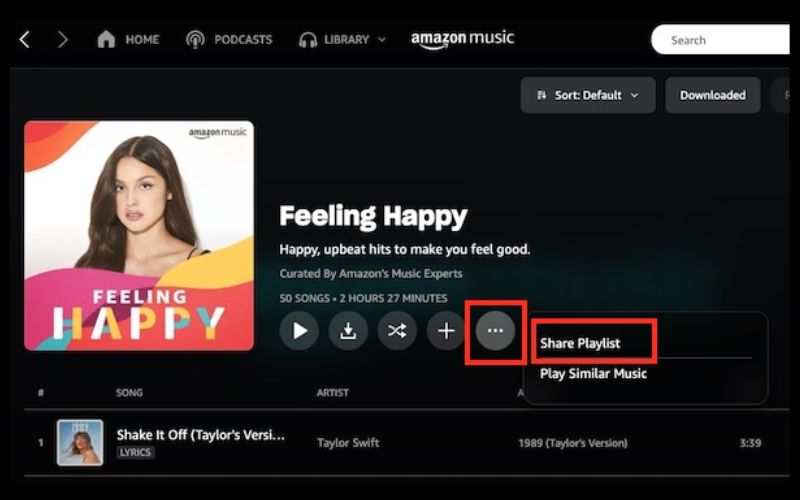
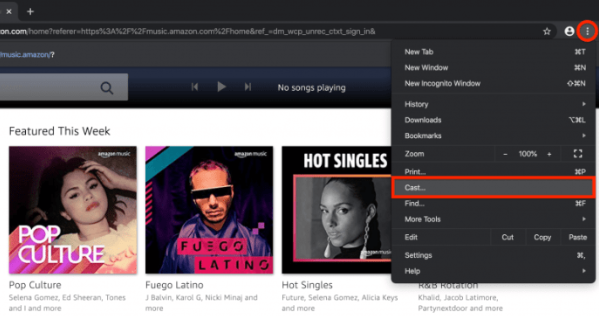
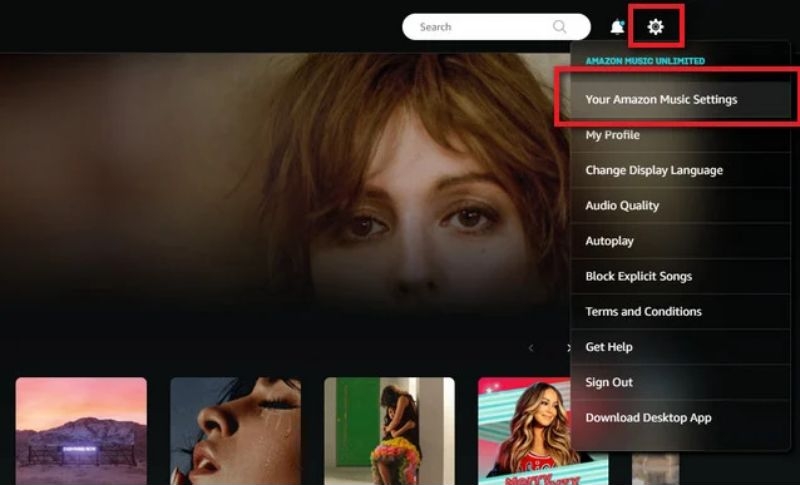
家でリラックスしながら、HomePod や Apple TV でお気に入りの Amazon Music を流したいと思ったことはありませんか? 残念ながら、HomePod では Amazon Music を直接再生することはできません。しかし、AirPlay を使えば、iPhone、iPad、Mac から HomePod や他の AirPlay 対応スピーカーに高音質で音楽を投射できます。 本記事では、HomePod を例に、日常のリビングやオフィス、友人との集まりなど、さまざまなシーンで快適に Amazon Music を楽しむ方法をわかりやすく解説します。他の AirPlay デバイスでも同じ手順で利用可能です。
AirPlay とは?
AirPlay は Apple が提供するワイヤレスストリーミング技術で、iPhone、iPad、Mac から HomePod、Apple TV、または AirPlay 対応スピーカーに音楽や動画を送信できます。たとえば、リビングで家族と一緒に音楽を楽しんだり、オフィスで作業しながら背景音楽を流したり、友人とのホームパーティーで音楽を共有したりするときに便利です。AirPlay 2 では、複数の部屋で同じ音楽を同期再生したり、高音質で再生したりすることも可能で、さまざまなシーンで快適に利用できます。
対応デバイス
AirPlay を利用できる主なデバイスは、iPhone や iPad(iOS 12 以降推奨)、Mac(macOS 10.13 以降)、Apple TV(第4世代以降)、HomePod / HomePod mini、そしてその他の AirPlay 2 対応スピーカーです。これらのデバイスを使うことで、自宅やオフィス、友人宅など、さまざまな場所で簡単に音楽や動画を楽しめます。
ネットワーク要件
AirPlay を快適に使うためには、すべてのデバイスが同じ Wi-Fi ネットワークに接続されている必要があります。特に HD や Ultra HD 音質で再生する場合は、強く安定した Wi-Fi を使用することをおすすめします。5GHz 帯の Wi-Fi を利用すると、マルチルーム再生や高音質再生もよりスムーズになります。
ポイント
互換性や音質の問題を避けるため、すべてのデバイスは最新のソフトウェアにアップデートしておくことが重要です。こうすることで、家庭やオフィス、友人との集まりなど、さまざまなシーンで安定した音楽再生を楽しめます。
AirPlay で Amazon Music を再生する手順
AirPlay の仕組みを理解したら、iPhone、iPad、または Mac から Amazon Music を HomePod で再生できます。同じ手順で、AirPlay 対応の他のスピーカーでも音楽を楽しむことが可能です。
iPhone / iPad から再生する場合
- iPhone または iPad で「コントロールセンター」を開きます。多くの機種では画面下から上にスワイプ、iPhone X 以降では右上から下にスワイプします。
- 音楽コントロール右上にある「AirPlay」アイコンをタップします。
- 表示された AirPlay デバイス一覧の「スピーカーとテレビ」セクションから、使用したい HomePod を選択します。
- Amazon Music アプリを開き、再生したい曲を再生します。選択した HomePod から音楽が流れます。
Mac から再生する場合
- Mac の左上の Apple メニューから「システム環境設定」を開き、「サウンド」を選択します。
- 「出力」タブを選択し、Amazon Music を再生したい HomePod を選びます。
- メニューバーにある「音量」アイコンの横にあるチェックボックスで「メニューバーに音量を表示」をオンにすると、毎回設定を開かなくても HomePod を選択できます。
- Amazon Music アプリで曲を再生します。音楽は HomePod から再生されます。
どちらの場合も、iPhone/iPad または Mac と HomePod は同じ Wi-Fi ネットワークに接続されていることを確認してください。AirPlay 2 対応デバイスを複数使えば、家中どこでも同じ音楽を同期再生できます。
AirPlay で Amazon Music を再生する際の制限
AirPlay を使えば、iPhone や Mac から HomePod に Amazon Music を簡単に再生できますが、実際に使ってみると、いくつかの制限があることに気づくかもしれません。
インターネット接続が必須
AirPlay はリアルタイムのストリーミング再生方式のため、再生中は常に安定した Wi-Fi 接続が必要です。通信環境が不安定な場合、音が途切れたり、再生できなくなることがあります。
オフライン再生には対応していない
Amazon Music で楽曲をダウンロードしていても、AirPlay 経由ではオフライン再生はできません。外出先やネット環境のない場所では利用が難しい点に注意が必要です。
再生デバイスが制限される
AirPlay は Apple のエコシステム向けの機能のため、HomePod 以外のスピーカーや、車載オーディオ、MP3 プレーヤーなどでは直接再生できません。
このように、AirPlay は手軽な方法ではあるものの、再生環境や使い方によっては不便に感じることもあります。より自由に Amazon Music を楽しみたい場合は、楽曲を通常の音楽ファイルとして保存し、デバイスを選ばず再生する方法も検討する価値があります。
AirPlay の制限を回避して Amazon Music を安定再生する方法
AirPlay は便利な再生方法ですが、ネットワーク環境によって音が途切れたり、オフライン再生ができなかったりと、使い方によっては不便に感じることもあります。こうした制限を回避し、より安定した環境で Amazon Music を楽しみたい場合には、楽曲をあらかじめ保存しておく方法が有効です。
StreamFox for Music を使えば、Amazon Music の楽曲をキャッシュまたはダウンロードし、ネットワークに左右されず安定して再生できます。保存した楽曲は HD / Ultra HD 音質を維持したまま再生可能で、AirPlay を使う場合でも途切れにくくなります。

- Amazon Music、Spotify、Pandora などのオーディオ ファイルをロスレス品質でローカル ストレージに変換してダウンロードします。
- ID3 タグ、タイトルなど、ダウンロードした Amazon Music に関する重要な情報を保持します。
- Windows および macOS にインストールできます。
- 最大 50 倍の優れたダウンロード速度を実現します。
StreamFox の使い方
- PC または Mac に StreamFox Music をインストールします。
- Amazon Music アカウントでログインします。
- ダウンロードしたい曲やプレイリストの「+」アイコンをクリックします。
- 出力形式や保存先を設定します。
- ダウンロード/キャッシュを開始し、楽曲をローカルに保存します。




ダウンロード後、AirPlay で HomePod に再生する方法
StreamFox で保存した Amazon Music は、ローカル音楽として再生できます。ここでは、最もシンプルで失敗しにくい方法を紹介します。
- ダウンロードした楽曲を Apple Music(旧 iTunes)に追加します。
- Apple Music で曲を再生し、メニューバーの音量アイコンをクリックします。
- 出力先として HomePod を選択すると、AirPlay 経由で音楽が再生されます。
この方法なら、特別な設定は不要で、通信環境に左右されにくく安定した再生が可能です。
StreamFox を使うと何が変わる?
StreamFox で Amazon Music を保存しておくことで、AirPlay 再生時の制限や不安定さから解放されます。実際の使用シーンでは、次のような違いを感じられます。
- 通信状況に左右されず、音切れを気にせず再生できる
- 外出先や Wi-Fi が不安定な環境でもオフライン再生が可能
- HomePod だけでなく、さまざまな再生方法を自由に選べる
- Amazon Music の楽曲を、通常の音楽ファイルとして管理できる
よくあるトラブルと対処法
AirPlay を使う際に遭遇しやすい問題と、簡単にできる解決策をまとめました。
デバイスが AirPlay に表示されない場合
- すべてのデバイスが同じ Wi-Fi ネットワークに接続されているか確認。
- iPhone、iPad、Mac、HomePod、Apple TV を再起動。
- Amazon Music アプリを再起動して AirPlay 出力を選択。
再生が途切れたり接続が切れる場合
- すべてのデバイスを最新のソフトウェアに更新。
- Wi-Fi ルーターを再起動してネットワークをリフレッシュ。
- HD/Ultra HD 再生時は、他のネットワークトラフィックを減らす。
音声が遅れる、ラグが発生する場合
- コントロールセンターやサウンド設定で AirPlay 出力を再接続。
- スピーカーを Wi-Fi 障害物の少ない場所に移動。
- StreamFox で楽曲をダウンロードして再生すると、通信環境に左右されず安定して再生可能。
まとめ
AirPlay を使った Amazon Music の再生は簡単ですが、ネットワーク環境やデバイス制限によって思い通りに再生できないこともあります。公式再生方法を理解した上で、StreamFox を活用すれば、楽曲をローカルに保存し、HD / Ultra HD 音質で安定再生が可能です。
これにより、自宅でのリラックスタイム、オフィスでの作業中、外出先でもネット環境を気にせず、快適にお気に入りの音楽を楽しむことができます。