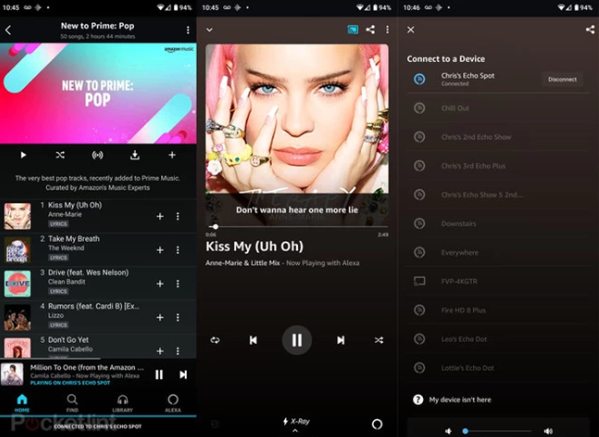
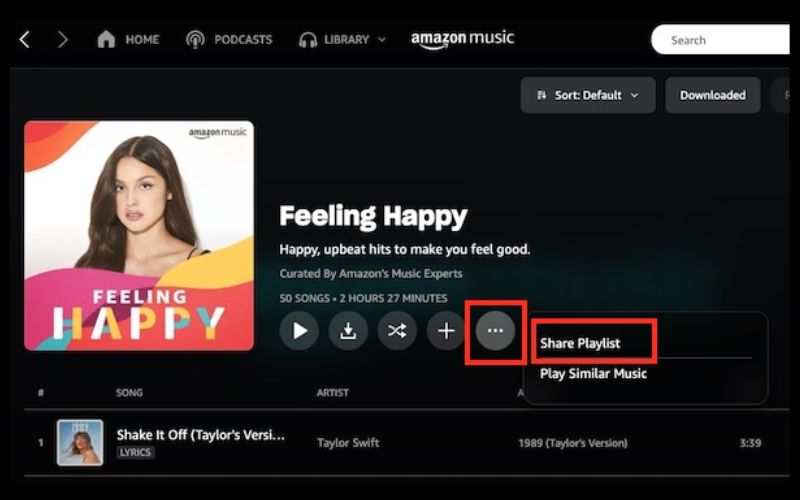
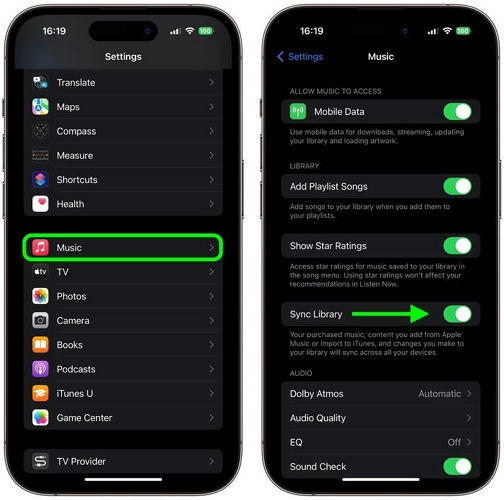
家事をしながら、あるいはリラックスしてソファに座っているときに、『ねえ Google、Amazon Music を再生して』と話しかけるだけで、お気に入りの曲が流れたら最高ですよね。でも、実際には再生できなかったり、設定が反映されなかったり、音声認識がうまくいかないことも…。そんなストレスを避け、スムーズに音楽を楽しむために、本ガイドでは Google Home で確実に Amazon Music を再生する具体的な方法を、ステップごとにわかりやすく解説します。
Google Homeとは?
Google Homeは、Googleの音声アシスタント「Googleアシスタント」を搭載したスマートスピーカーです。話しかけるだけで音楽の再生、ニュースの読み上げ、家電操作など、日常生活を便利にしてくれます。
多くの音楽サービス(Spotify、YouTube Musicなど)には対応しており、スマートフォンやタブレットと連携することで簡単に再生できます。しかし、Amazon Musicは公式にはGoogle Homeでの再生に対応していません。そのため、「ねえ Google、Amazon Musicを再生して」と話しかけても、通常は再生できないのが現状です。
それでも、多くのユーザーはAmazon Musicで自分のお気に入りの曲やプレイリストを聴きたいと考えています。次の章では、こうした制限を回避し、Google HomeでAmazon Musicをスムーズに再生するための実用的な方法を紹介します。
公式方法:Google Home で Amazon Music を再生する
2025 年 2 月頃から、Google アシスタントの音楽サービス設定に Amazon Music が追加され、Nest / Google Home デバイスで公式に音声再生できるようになりました。ただし、地域や端末、アカウントによって順次展開中です。
必要条件
- Amazon Music Unlimited または Prime Music アカウント
- Google Home / Nest デバイスをセットアップ済み
- Google Home アプリにログインしておくこと
設定手順(Google Home アプリ)
- Google Home アプリを開く
- 右上のアカウントアイコン → 「アシスタントの設定」を選択
- 「音楽」メニューを選択
- 音楽サービス一覧で「Amazon Music」を選び、アカウントをリンク
- 必要に応じて既定の音楽サービスに設定
音声コマンド例
- 「Hey Google、Amazon Musicで〇〇を再生して」
- 「OK Google、プレイリスト〈名前〉をシャッフル再生して」
- 「Hey Google、前の曲に戻して」
- 「OK Google、リピート再生にして」
注意点
- 公式対応は地域・端末・アカウント条件に依存
- 古い Google Home やファームウェアでは利用できない場合あり
- 一部ユーザーではリンクが表示されない、再生できないこともある
- 公式対応外やオフライン再生を希望する場合は、Cast / Bluetooth / StreamFox などの方法も有効
Google HomeでAmazon Musicを再生する非公式方法
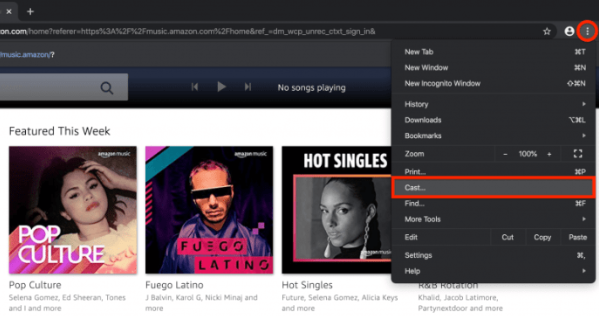
方法 1:Chrome ブラウザから Amazon Music をキャスト
- Chrome で Amazon Music のウェブプレイヤーにアクセスし、ログイン。
- 右上の3点メニュー → 「キャスト」を選択。
- デバイス一覧から Google Home を選択。
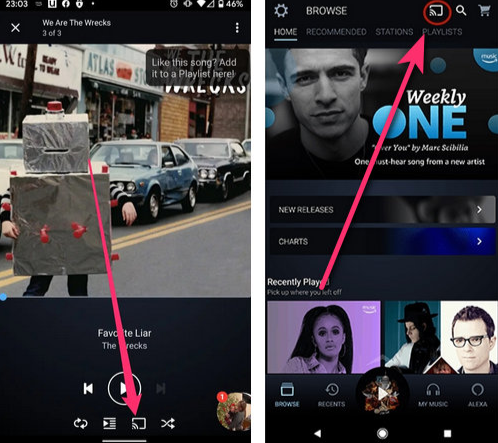
方法 2:Android デバイスから直接キャスト
- Android と Google Home を同じ Wi-Fi に接続
- Amazon Music アプリで曲再生 → キャストアイコンをタップ → デバイス選択
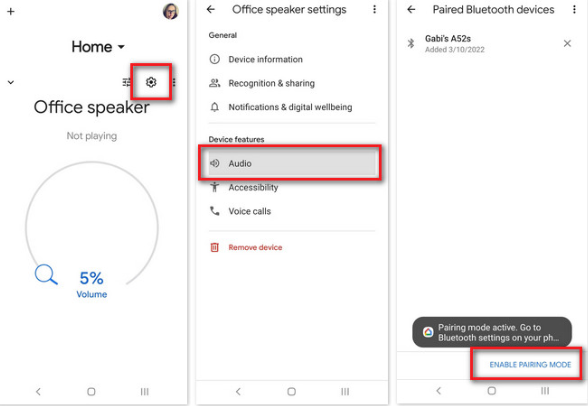
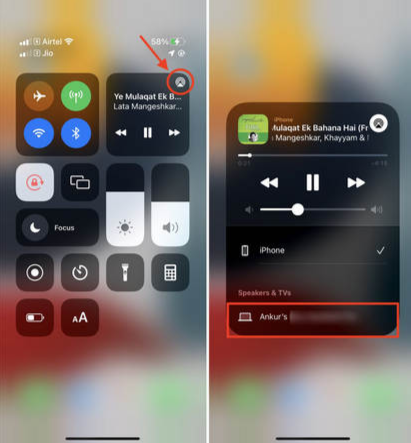
方法 3:iPhone / iPad から Bluetooth 経由で再生
- Google Home アプリでデバイス設定 → Bluetooth ペアリングを有効
- iOS デバイスで Bluetooth ON → Amazon Music で曲再生
- コントロールセンター → AirPlay で Google Home を選択
方法 4:StreamFox for Music を活用
これまで紹介した方法では、PCやスマホに依存したり、Google Homeでの音声操作が使えなかったりと、少し不便さを感じることもありました。 たとえば、料理中やリラックスタイムに「ねえ Google、次の曲をかけて」と言っても、外部デバイスを操作しないと再生できない、といった場面です。
こうした不便を解消するためにおすすめなのが、StreamFox for Musicです。StreamFox for Music は、Amazon Music の曲をスマホやPC、タブレットに直接ダウンロードできる音楽再生支援ツールです。ダウンロードした楽曲は Google Home を含むあらゆるデバイスで再生可能で、外部デバイスに依存せず、手軽に音楽を楽しめます。 また、オフライン再生にも対応しており、ネットワークや地域制限を気にする必要がありません。 家事中やリラックスタイムなど、手を使わずにスムーズに音楽を操作できるため、日常のあらゆるシーンで安定した音声再生を実現します。

- Amazon Music、Spotify、Pandora などのオーディオ ファイルをロスレス品質でローカル ストレージに変換してダウンロードします。
- ID3 タグ、タイトルなど、ダウンロードした Amazon Music に関する重要な情報を保持します。
- Windows および macOS にインストールできます。
- 最大 50 倍の優れたダウンロード速度を実現します。
手順:
- StreamFox を開く → Amazon Music にサインイン → ダウンロードしたい曲やプレイリストを選択
- 出力形式・保存先を選択 → 変換開始
- YouTube Music または Apple Music にアップロード → Google Home で音声再生可能




Amazon Music を Google Home で再生する方法の比較
| 方法 | メリット | デメリット |
|---|---|---|
| 方法 1:Chrome ブラウザからキャスト |
|
|
| 方法 2:Android デバイスから直接キャスト |
|
|
| 方法 3:iPhone / iPad から Bluetooth 再生 |
|
|
| 方法 4:StreamFox for Music を活用 |
|
|
FAQ
- Q:Google HomeでAmazon Musicを再生できますか?
A:はい、公式設定で再生可能です。ただし、地域や端末、アカウントによって利用できない場合があります。公式対応外の場合は、CastやBluetooth、StreamFox for Musicを使った再生方法も有効です。 - Q:公式方法でAmazon Musicを再生するには?
A:Google Homeアプリで「アシスタントの設定」→「音楽」からAmazon Musicアカウントをリンクし、既定の音楽サービスに設定してください。リンク後、「Hey Google、Amazon Musicで〇〇を再生して」と話しかけるだけで再生可能です。 - Q:飛行機の中でもAmazon Musicを再生できますか?
A:Amazon Musicの有料プラン(Unlimited / Prime Music)では事前に曲を端末にダウンロードしてオフライン再生可能です。Google Homeで再生する場合はStreamFox for Musicなどを利用してください。 - Q:Google Homeは常に声を聞いていますか?
A:Google Homeは待機状態で「OK Google」や「Hey Google」を聞き取る準備をしています。呼びかけてアクティブになると録音されGoogleサーバーに送信されます。 - Q:Amazon Musicの曲をダウンロードしてオフラインで使うのは合法ですか?
A:公式アプリでのダウンロード(Unlimited / Prime Musicプラン)は合法です。個人利用範囲でのみ使用可能で、配布や商用利用は違法です。 - Q:複数のAmazon MusicアカウントをGoogle Homeで切り替えられますか?
A:Google Homeアプリでリンク済みアカウントを切り替え可能ですが、再生時に有効なのはアクティブなアカウントのみです。
まとめ
今回は、公式方法と非公式方法を含めて、Google HomeでAmazon Musicを再生する手段を紹介しました。公式設定を使えば簡単に音声再生可能ですが、地域や端末による制限があります。 非公式方法(Cast / Bluetooth / StreamFox for Music)を活用すれば、オフライン再生や高音質再生なども可能です。 特にStreamFox for Musicを使えば、Amazon Musicの曲を直接端末に保存し、Google Homeを含む任意のデバイスで手軽に音声操作できるため、家事中やリラックスタイムなどでも快適に音楽を楽しめます。