Amazon Echo は Alexa を搭載し、声だけでお気に入りの音楽を再生できるスマートスピーカーです。Amazon Music が統合されているため、数百万曲の楽曲、プレイリスト、アルバムを簡単に楽しめます。本ガイドでは、Echo で Amazon Music を再生する方法を、公式操作からオフライン・ローカル再生、トラブルシューティング、StreamFox for Musicを活用した高音質再生まで、詳しく解説します。
Echo は Amazon Music に対応している?
結論:はい。Echo は Amazon によって開発された公式スマートスピーカーであり、Amazon Music とネイティブに統合されています。Echo に Amazon アカウントをリンクすれば、Alexa を介して音楽サービスとしての Amazon Music を問題なく利用できます。
互換性の範囲(何ができるか)
- Amazon Music のストリーミング再生が公式にサポートされている。
- 音声操作(楽曲検索、再生・停止・スキップ、プレイリスト呼び出しなど)に対応している。
- 複数デバイス間での連携(アカウント同期やマルチルーム再生など)が可能で、家庭内での一貫した再生体験を提供する。
利用前に確認すべき前提条件
- Amazon Music の有効なサブスクリプション(Prime/Unlimited 等)があること。
- Echo がインターネットに接続されており、Amazon アカウントと紐付けられていること。
- 地域やアカウントの種別によって利用できる機能・コンテンツに差が出る場合があること(例:一部の楽曲やプラン限定機能)。
このパートは「Echo と Amazon Music の互換性・期待値」を明確にするための説明です。続くパートでは、実際のセットアップや再生方法、トラブルシューティング、そしてオフライン/高音質再生の選択肢(StreamFox for Music の活用含む)を順に解説します。
公式の再生方法cho で Amazon Music を再生する 3 つの基本的な方法
ここまでで、Echo デバイスが Amazon Music の再生に対応していることを理解できました。では、実際にはどのような方法で音楽を再生できるのでしょうか。 ここからは、Echo が標準的にサポートしている 3 つの再生方法を紹介します。どれもセットアップが簡単で、普段使いに最適です。
方法1:Alexaアプリを使って Amazon Music を再生する(最も基本で確実)
Echo で Amazon Music を利用する最も一般的な方法は、Alexa アプリから音楽サービスをリンクする手順です。 Alexa アプリで正しく設定しておけば、Echo はすぐに音声で楽曲を再生できるようになります。
利用条件:
- Echo デバイスが Wi-Fi に接続されていること
- スマホ/タブレットに Alexa アプリがインストールされていること
- Amazon アカウントで Alexa アプリにログイン済みであること
- Amazon Music の利用権(Prime / Unlimited / Echo プランなど)
準備ができたら、以下の手順で Amazon Music を Echo にリンクします:
- スマホまたはタブレットで Alexa アプリ を開く
- 右下の「その他」→「設定」をタップ
- 「ミュージック・ポッドキャスト」を選択
- 「音楽サービスをリンク」→「Amazon Music」を選ぶ
- 利用可能であれば「デフォルトに設定」をタップ
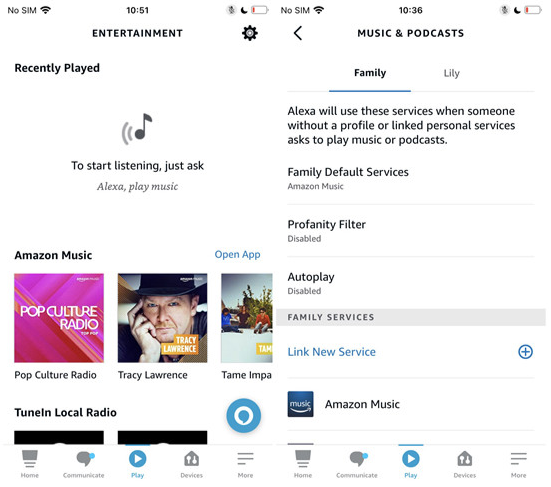
設定が完了したら、Echo に話しかけるだけで再生できます:
「アレクサ、Amazon Music で〇〇を再生して」
「アレクサ、プレイリスト『○○』をかけて」
ヒント:
Amazon Music をデフォルトにしておけば、曲名だけ言っても自動的に Amazon Music から再生されます。
例:
「アレクサ、最新のヒット曲を流して」
一部の音声コマンドは無料プランや制限付きプランでは使用できません。
方法2:Bluetooth 経由で再生する(ローカル音源に最適)
Bluetooth 接続を使えば、スマホ・タブレット・PC に保存されているローカル音源や、 Alexa がネイティブ対応していない音楽アプリの音声も Echo で再生できます。 セットアップは非常にシンプルで、初回ペアリング後は自動的に再接続されます。
利用条件:
- スマホ/タブレット/PC の Bluetooth が使用可能であること
- Echo が Wi-Fi に接続され、電源が入っていること
手順:
- Echo をペアリングモードにします:
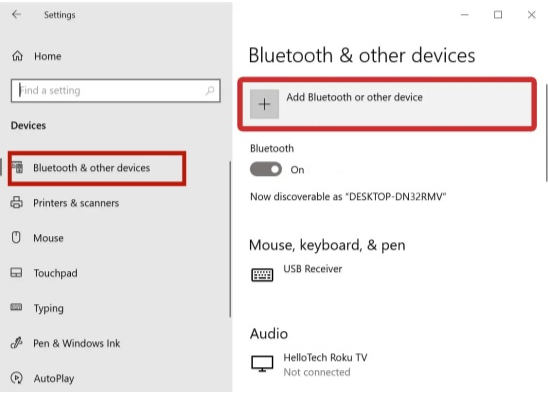
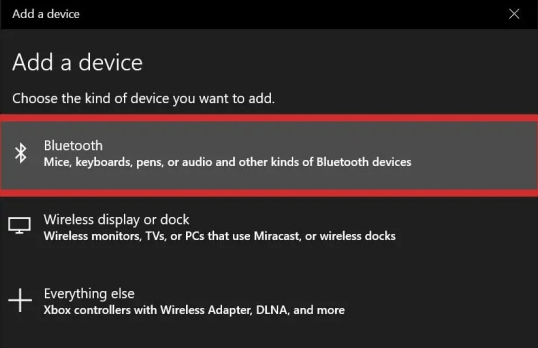
「アレクサ、Bluetooth をオンにして」 - スマホ・タブレット・PC の Bluetooth 設定を開き、Echo(Echo Dot / Echo Studio など) を選択して接続
- 接続が完了したら、Amazon Music アプリや任意のメディアプレーヤーで音楽を再生
利用シーン:
・ダウンロード済みのローカル曲を Echo で再生したいとき
・Amazon Music 以外の音楽アプリ(Spotify 無料版、YouTube Music など)を Echo で聴きたいとき
・スマホの動画やゲーム音を Echo に出したいとき
注意:
Bluetooth 再生は 1 台の Echo のみで動作します。
マルチルームミュージックには対応しない場合があります。
Alexa Cast(アプリからキャスト)
Amazon Music アプリから直接 Echo に音楽を送れる便利な方法です。アプリから曲を探しながら再生したい場合に最適です。
利用条件:
- スマホ・タブレットに Amazon Music アプリがインストールされていること
- Echo とスマホが同じ Wi-Fi ネットワークに接続されていること
- Amazon アカウントが両方の端末で正しくログインされていること
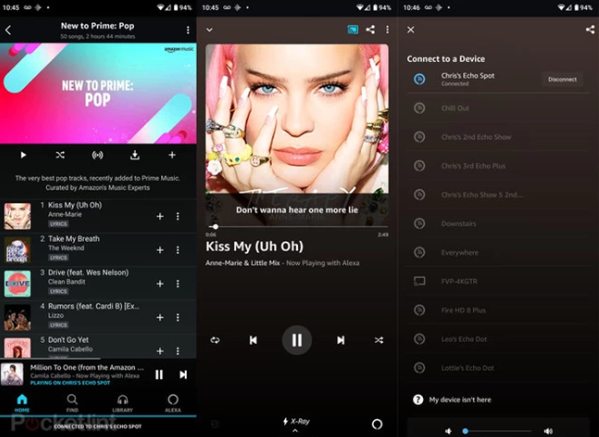
- スマホまたはタブレットで Amazon Music アプリを開きます。
- 画面上の「キャスト/接続」アイコンをタップします。
- 一覧から再生したい Echo デバイスを選択します。
- 楽曲を再生すると、そのまま Echo へストリーミングされます。
利用シーン:スマホで曲を操作しながらそのまま Echo から再生したいときに最適。プレイリスト管理や検索がしやすい。
注意:Amazon Music の Prime または Unlimited のサブスクリプションが終了・解約・期限切れになっていないかをご確認ください。Cast 機能を利用するには有効なサブスクリプションが必要です。サブスクリプションの状態は、ブラウザで「Amazon Music の設定」ページにアクセスして確認できます。
公式ではできない再生方法 — オフライン・ローカル・高音質で楽しむには?
前のパートでは、Echo が標準的にサポートしている 3 つの再生方法(Alexa 音声操作・Alexa Cast・Bluetooth)をご紹介しました。 これらは日常利用には十分ですが、いくつかの制限もあります。
- Amazon Music の曲を Echo にローカルファイルとして保存して再生することはできない
- Wi-Fi が不安定だと音が途切れやすい
- 高音質のまま自由に再生方式を選べない
- Alexa が対応していない楽曲やアプリは再生不可
こうした制約を避け、オフライン再生・安定した高音質・自由な管理を実現したい場合は、公式方法とは異なる「進階的なローカル再生」が必要になります。
ここでは、その中でももっとも実用的なソリューションとして、StreamFox for Music を使ったローカル配信・オフライン再生の方法をわかりやすく紹介します。
StreamFox for Musicは、Amazon Musicの楽曲をローカルに保存し、高音質でオフライン再生できる強力なソフトウェアです。通勤中や外出先など、Wi-Fiが不安定な状況でも途切れることなく音楽をお楽しみいただけます。Alexaが対応していない曲やプレイリストも再生できるため、公式の方法が不便な場合にも便利です。

- Amazon Music、Spotify、Pandora などのオーディオ ファイルをロスレス品質でローカル ストレージに変換してダウンロードします。
- ID3 タグ、タイトルなど、ダウンロードした Amazon Music に関する重要な情報を保持します。
- Windows および macOS にインストールできます。
- 最大 50 倍の優れたダウンロード速度を実現します。
StreamFox for Musicを使ったダウンロード方法
StreamFox for Musicを使えば、Amazon Musicの楽曲を高音質のDRMフリー形式でダウンロードし、柔軟に再生できます。手順は以下の通りです:
- PC または Mac に StreamFox をインストールして起動します。
- Amazon Music アカウントにログインします。

- ダウンロードしたいプレイリスト、アルバム、曲を選択します。

- 出力形式と音質(MP3/AAC/FLAC/WAV、HD/UHD対応)を設定します。

- ダウンロードと変換を開始します。

Echo での Amazon Music 再生方法 比較表
| 方法 | 操作難度 | 音質 | 適用人群 | 適用楽曲範囲 |
|---|---|---|---|---|
| Alexa 音声コマンド | 簡単 | 標準 | 普段から声で操作したい人 | 公式対応の Amazon Music 楽曲のみ |
| Bluetooth 接続 | 中等 | 接続機器依存(標準~高音質) | スマホや PC の音楽を再生したい人 | スマホや PC の全ての音源 |
| Alexa Cast(アプリからキャスト) | 簡単 | 標準~高音質 | アプリ操作に慣れている人 | Amazon Music アプリ内の楽曲のみ |
| StreamFox for Music(進階方法) | 簡単 | HD/UHD 高音質対応 | オフライン再生や高音質再生を重視する人 | 公式未対応の楽曲も含めたローカル楽曲全般 |
まとめ
Echo では、Amazon Music を公式の音声コマンドやアプリ設定を使って簡単に再生できます。日常的な再生には十分ですが、オフライン再生や高音質での再生、複数デバイスでの柔軟な再生を求める場合は、StreamFox for Music が便利です。StreamFox for Musicを利用すれば、Amazon Music の楽曲をローカルに保存して整理でき、Echo はもちろん、スマホやタブレットなどさまざまなデバイスでシーンに合わせた自由な音楽体験を楽しむことができます。