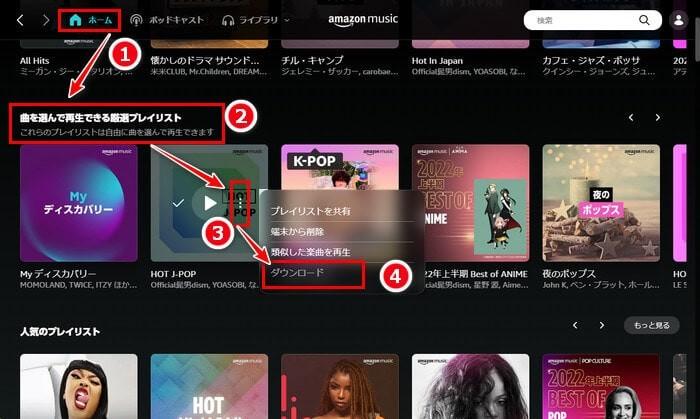
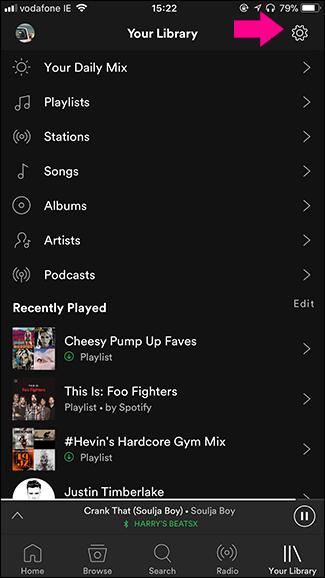
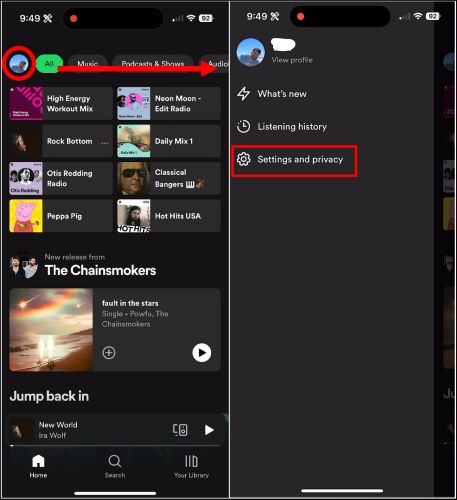
Amazon Music でお気に入りの曲やプレイリストをオフラインでも自由に聴きたいとき、公式アプリの「ダウンロード機能」だけでは限界があります。ストリーミングサービスでは楽曲データがアプリ内に保存されるだけで、サブスクリプションを解除すると再生できなくなってしまいます。また、公式には MP3 形式で保存する方法が提供されていません。本記事では、公式購入方法から録音・オンライン変換・第三者ツールまで複数の方法を比較し、目的に合った MP3 取得手順をわかりやすく解説します。さらに、高音質で MP3 をダウンロードできる便利な方法も紹介しますので、用途に合わせて選べます。
なぜ Amazon Music を MP3 でダウンロードする必要があるのか
Amazon Music を使うときのよくある悩み
通勤中や車の中、外出先でお気に入りの曲を聴きたいのに、ネットワークが不安定で再生できないことはありませんか?また、スマホやパソコン、タブレット、車載プレイヤーなど複数のデバイスで曲を聴きたいとき、互換性の問題で困ることもあります。さらに、サブスクリプションを解除するとお気に入りの曲が聴けなくなるのも、悩みのひとつです。
こんな悩みを解決する方法のひとつが、Amazon Music の曲を MP3 としてダウンロードすることです。
MP3 ダウンロードでできること
- オフライン再生:ネット環境がなくても、いつでもどこでも音楽を楽しめます。
- デバイス間で自由に管理:PC、スマホ、タブレット、車載プレイヤーなど、好きなデバイスで再生可能です。
- 高音質で保存:HD 音質や FLAC 形式にも対応できます。
- サブスクリプションに依存しない:契約を解除しても、手元で音楽を楽しめます。
ただし、MP3 ダウンロードにはいくつかの注意点もあります。安全に活用するために確認しておきましょう。
注意しておきたいこと
- 公式アプリでは MP3 形式で保存することはできません。
- DRM 保護された音楽はコピーや転送が制限されます。
- 非公式ツールを使う場合、安全性や法的リスクに注意が必要です。
- 個人利用の範囲内で楽しむことをおすすめします。
Amazon Music MP3 ダウンロード方法と比較
ここでは、具体的なツール・操作手順・設定・注意点を含め、Amazon Music を MP3 で保存する4つの方法を紹介します。それぞれに適したシーンやメリット・デメリットがありますので、自分の利用スタイルに合った方法を選びましょう。
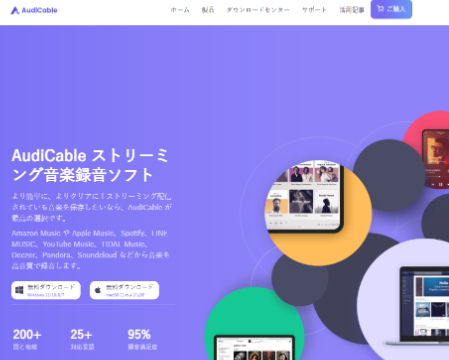
方法1:録音/録画ツールを使う(例:Audicable, OBS Studio, Apowersoft)
単曲を手軽に保存したい場合や、公式アプリが使えない環境では録音/録画ツールが便利です。通勤中や外出先ですぐにオフライン再生したいときに向いていますが、複数曲をまとめて保存する場合は少し手間がかかります。
- 使用場面・先決条件:PC が必要、単曲保存、公式アプリ非対応環境
- 推奨ツール:Audicable, OBS Studio, Apowersoft 音声録音ソフト
- 操作手順(例:Audicable):
- Audicableをインストールして起動
- Amazon Music を PC で再生
- 録音ボタンをクリックして音声をキャプチャ
- 録音終了後、「ファイル → 書き出し → MP3」で保存
- 必要に応じて ID3 タグに曲名・アーティスト名を入力
- 設定のポイント:
- サンプリングレート 44100Hz または 48000Hz
- ステレオ録音を選択
- 音量レベルを確認し、音割れを防ぐ
- メリット:無料で利用可能、ライセンス不要、音質調整可能
- デメリット:原曲より音質劣化、複数曲の連続録音は手間、録音時間が曲と同じ長さ必要
録音ツールは「単曲をすぐ保存したい」ユーザー向けですが、複数曲まとめて管理するには向きません。
方法2:第三者 MP3 変換ツールを使う(例:NoteBurner, TuneFab, TunePat)
アルバムやプレイリストをまとめて高音質で保存したい場合は、第三者 MP3 変換ツールが最適です。録音方式より手間が少なく、ID3 タグも自動保持されるので管理も簡単です。
- 使用場面・先決条件:PC が必要、複数曲やアルバム単位での変換、音質重視
- 推奨ツール:NoteBurner, TuneFab, TunePat
- 操作手順(例:NoteBurner):
- PC に NoteBurner をインストール
- Amazon Music にログイン(アプリ版 / Web版対応)
- ダウンロードしたい曲・アルバム・プレイリストを選択
- 出力形式を MP3 に設定、音質(128 / 256 / 320kbps)を選択
- ダウンロード開始、完了後 ID3 タグ自動保持
- 設定のポイント:高音質で保存したい場合は 320kbps、バッチダウンロードで時間短縮、保存フォルダ整理
- メリット:原曲に近い音質、まとめて変換可能、ID3 タグ自動保持
- デメリット:一部機能は有料、初回設定に少し時間、PC / OS によって動作環境の差がある
第三者ツールは「複数曲を効率的に高音質で保存したい」ユーザー向けですが、初心者は初回設定で戸惑う場合があります。

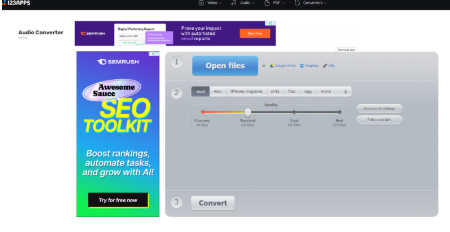
方法3:オンライン変換ツールを使う(例:Online Audio Converter, 123APPS)
ソフトをインストールせず、ブラウザだけで手軽に MP3 に変換したい場合はオンライン変換ツールが便利です。特に単曲をすぐに保存したいときや、PC に余計なソフトを入れたくない場合に向いています。ただし、複数曲まとめて変換するのには制限があり、安定性やプライバシーにも注意が必要です。
- 使用場面・先決条件:ブラウザ環境、単曲向け、インストール不要
- 推奨ツール:123APPS Audio Converter, Online Audio Converter
- 操作手順:
- オンラインサイトにアクセス
- 曲リンクまたはファイルをアップロード
- 出力形式を MP3 に選択、音質(128 / 256 / 320kbps)設定
- 変換 → 完了後 MP3 をダウンロード
- 設定のポイント:高音質は 320kbps、ファイルサイズ大は時間がかかる、複数曲は不可
- メリット:インストール不要、手軽に変換可能
- デメリット:複数曲不可、音質・速度安定しない場合あり、アップロード時はプライバシー注意
オンライン変換ツールは「単曲をすぐ手軽に保存したい」ユーザー向けです。次に、大量の曲やプレイリストを高音質で効率的に保存できる専用ツールを紹介します。
方法4:StreamFox for Music(おすすめ)
さまざまなデバイスで Amazon Music の曲やプレイリストを自由に再生し、かつ原音質を損なうことなく保存したい場合は、StreamFox for Music をおすすめします。このツールは、Amazon Music Unlimited および Prime Music の両方に対応したプロフェッショナルな MP3 変換ソフトで、Windows 7-11 および macOS 11-26 に完全対応しています。StreamFox は録音方式ではなく、直接変換方式を採用しているため、音質を劣化させずにまとめて高速変換が可能で、変換速度は最大で再生速度の 50 倍にも達します。これにより、iPhone、Android、MP3 プレイヤー、車載機器、iPod、タブレットなど、あらゆるデバイスでオフライン再生が可能になります。また、ID3 タグやアルバムカバーなどの情報も自動で保持され、複数曲の一括ダウンロードや多形式出力に対応しているため、音楽管理が非常に簡単です。通勤中、ドライブ中、旅行先、あるいは自宅でのオフライン再生など、あらゆるシーンで高音質かつ効率的に Amazon Music を楽しむことができるツールです。詳しいレビューや使い方については、StreamFox for Music の公式ガイドをご覧ください。

- Amazon Music、Spotify、Pandora などのオーディオをロスレス品質でローカルに変換・保存
- ID3 タグ、曲名、アーティスト、カバー画像を保持
- Windows / macOS 対応
- 最大 50倍速の高速変換
- 使用場面・先決条件:PC 必須、Amazon Music アカウント、大量の曲を効率的に保存したい場合
- 操作概要:
- StreamFox をインストールし、Amazon Music Web プレーヤーでログイン
- 曲・アルバム・プレイリストを変換リストに追加
- 出力形式(MP3 / FLAC / WAV)と音質(最大 320kbps)を設定
- 変換開始(最大 50倍速)、ID3 タグやアルバムアートも自動保持
- 完了後、指定フォルダに保存して再生
- メリット:高音質、まとめて高速変換、ID3 タグ自動保持、操作簡単、失敗率低、複数形式対応
- デメリット:無料版は曲数制限、PC が必須
StreamFox for Music は「音質を落とさず、複数曲を効率的に保存したい」ユーザーに特におすすめです。
以上の4つの方法には、それぞれ向き不向きや条件があります。次の比較表で特徴やメリット・デメリットを整理し、最適な方法を一目で確認しましょう。
4つのダウンロード方法 比較表
ここまで紹介した各方法にはそれぞれ特徴や制約があります。本比較表では「音質」「速度」「DRM対応」「複数曲の一括変換」「使いやすさ」「安全性」「必要環境」「費用」「向いているユーザー」を整理し、どの方法がどんな用途に向いているかをわかりやすくまとめています。
| 項目 | 小型録音ツール (Audicable/OBS) |
ブラウザ拡張 (Audio Captureなど) |
オンライン変換サイト (123APPSなど) |
StreamFox Music (おすすめ) |
|---|---|---|---|---|
| 音質 | ★★☆☆☆ 環境ノイズ・劣化あり |
★★★☆☆ ブラウザ依存 |
★★☆☆☆ 再圧縮で劣化 |
★★★★★ 原音質保持・MP3/FLAC対応 |
| 速度 | ★☆☆☆☆ リアルタイム録音 |
★★★☆☆ ブラウザキャプチャ速度 |
★★★☆☆ ネットワーク依存 |
★★★★★ 最大50倍速変換 |
| DRM対応 | なし | なし | なし | あり(Amazon Music DRM解除) |
| 複数曲一括変換 | 不可 | ほぼ不可 | 不安定 | 可能(プレイリスト・アルバム丸ごとOK) |
| 使いやすさ | 中級者向け 設定が多い |
初心者向け 簡単操作 |
初心者向け 簡単操作 |
初心者向け 1クリックで完了 |
| 安全性 | ローカル処理で安全 | 拡張機能によるリスクあり | アップロード時の情報漏洩リスクあり | 非常に安全 ローカル処理 |
| 必要環境 | PC必須(性能要) | Chrome系ブラウザ | ネット接続必須 | Windows / macOS |
| 費用 | 有料(試用版あり) | 有料(機能制限付き試用版あり) | 有料(無料試用あり・制限あり) | 有料(フル機能) |
| 向いているユーザー | 少量録音したい人 | 手軽に短時間キャプチャしたい人 | アプリなしで試したい人 | 高音質・大量保存したい人 |
よくある質問(FAQ)
Q1: Amazon Music から MP3 ファイルをダウンロードできますか?
A: Amazon Music の公式アプリでは、曲を MP3 形式で直接ダウンロードすることはできません。オフライン再生は可能ですが、曲はアプリ内で暗号化されており、他のデバイスやプレイヤーで自由に再生することはできません。MP3 ファイルとして保存したい場合は、StreamFox などの変換ツールを利用する方法があります。
Q2: Amazon Music でダウンロードした曲はどこに保存されますか?
A: Amazon Music アプリでダウンロードした曲は、アプリ専用のフォルダに保存されます。スマホの場合は「Amazon Music」アプリ内でのみ再生可能で、通常の音楽プレイヤーではアクセスできません。PC でも同様に、公式アプリでのみ再生可能です。
Q3: Amazon Music からダウンロードした曲をコピーするには?
A: 公式アプリでは DRM によりコピーが制限されています。そのため、曲を他のデバイスやプレイヤーで利用するには、StreamFox などの MP3 変換ツールを使って曲を変換し、ローカルに保存する必要があります。
Q4: Amazon Music の曲をスマホのストレージに直接ダウンロードする方法は?
A: 公式アプリではアプリ内ストレージにしか保存できません。スマホ本体のフォルダや SD カードに保存するには、専用の変換ソフトで MP3 に変換してから移動する方法が必要です。
Q5: Amazon Music Unlimited の曲もダウンロードして保持できますか?
A: Amazon Music Unlimited の曲もサブスクリプションを解除すると再生できなくなります。永続的に保存するには、StreamFox などの変換ツールで MP3 形式に変換しておく必要があります。
Q6: Amazon Prime のダウンロード曲を SD カードに移動する方法は?
A: 公式アプリでは、SD カードへの移動は制限されています。曲を SD カードに自由に保存・再生したい場合は、MP3 形式に変換後に手動で SD カードにコピーしてください。
まとめ
Amazon Music の楽曲を MP3 として保存する方法には、録音ツール・ブラウザ拡張・オンライン変換・専用変換ソフトなど、さまざまな選択肢があります。それぞれ手軽さや費用面でのメリットがある一方、音質の低下、作業効率、安全性の不安といった制限も存在します。
その中で、音質を保ちつつ大量の曲を効率よく保存したい場合、安定性と変換速度に優れた専用ソフトがもっとも実用的な選択肢です。StreamFox Music は高速変換と高音質保持に対応し、プレイリストの一括ダウンロードにも強いため、より快適で自由な音楽視聴環境を求めるユーザーに最適な方法と言えるでしょう。