MacでAmazon Musicを利用していると、「曲をダウンロードしてオフラインで聴きたい」「移動中やネット環境が不安定な場所でも再生したい」と思う場面は少なくありません。
しかし、実際にAmazon MusicをMacにダウンロードしようとすると、「公式で本当に保存できるのか」「どのプランなら可能なのか」「MP3として残せるのか」など、疑問が次々に出てきます。
本記事では、MacでAmazon Musicをダウンロードする際に知っておきたい**公式の方法とその制限**を整理したうえで、より柔軟に楽曲を保存したい場合の選択肢についても解説します。
MacでAmazon Musicをダウンロードする際の制限
MacでAmazon Musicを利用していると、「曲をダウンロードしてオフラインで聴きたい」「移動中やネット環境が不安定な場所でも再生したい」と思う場面は少なくありません。 しかし、公式アプリやWebプレイヤーでダウンロードする場合には、いくつかの制限があります。
- 公式ダウンロードはオフライン再生向けのみ:保存してもAmazon Musicアプリ内でしか再生できません。
- DRM保護付き:MP3などの汎用音声形式として扱うことはできません。
- アプリが見つけにくい/動作が不安定な場合がある:環境によっては公式インストーラーが見つからない、起動しないケースもあります。
- Web版はダウンロード非対応:ブラウザではストリーミング再生のみです。
そのため、「Macに音楽ファイルとして保存したい」「他のプレーヤーで再生したい」といった用途には、公式方法だけでは対応できない場合があります。
MacでAmazon Musicを公式にダウンロードする方法
オフライン再生のみが目的であれば、公式アプリでダウンロード可能です。 ここでは、プラン別にダウンロード内容と手順を整理します。
Amazon Music Primeの場合
Prime会員向けの一部の楽曲やプレイリストをMacにダウンロードしてオフライン再生できます。 ただし、ダウンロードできるコンテンツや音質には制限があります。
- ダウンロード可能なコンテンツ:Primeカタログ内の一部の楽曲・アルバム・プレイリスト
- 音質:標準音質のみ
ダウンロード手順:
- MacでAmazon Music公式アプリを起動します
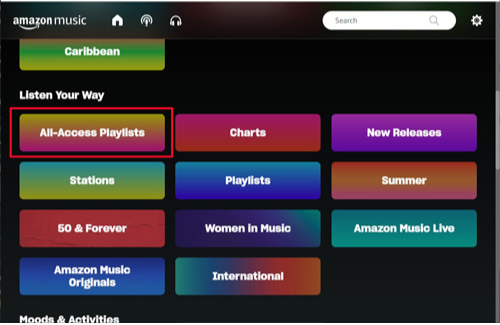
- 右上の検索バーを開き、「ホーム」タブから「すべて再生可能なプレイリスト」を選択します
- 保存したい曲やプレイリストをライブラリに追加し、「ダウンロード」をクリックすると、 オフライン再生用として保存されます
Amazon Music Unlimitedの場合
Unlimitedプランでは、HDやUltra HD音質を含む全カタログの楽曲をMacにダウンロード可能です。 高音質でのオフライン再生を楽しみたいユーザーに適しています。
- ダウンロード可能なコンテンツ:HD/Ultra HDを含むAmazon Musicの全カタログ
- 音質:標準、HD、Ultra HD
ダウンロード手順:
- ブラウザからAmazon Music公式サイトにアクセスし、Mac版アプリをインストールします
- アプリを起動し、Amazon Music Unlimitedに登録しているAmazonアカウントでログインします
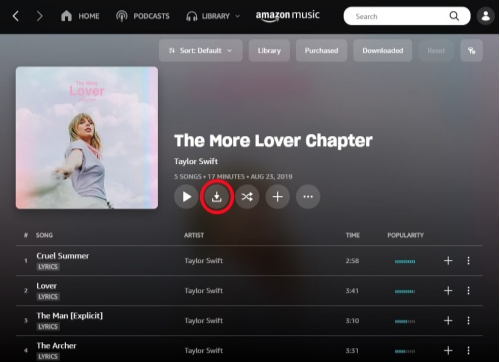
- ダウンロードしたい曲やプレイリストを選択し、 「その他のオプション」から「ダウンロード」をクリックするか、 プレイリスト詳細ページの「ダウンロード」を選択します
- ダウンロード完了後は、アプリ内の「ライブラリ」→「ミュージック」→「曲」から、 ダウンロード済みの楽曲を確認できます
MacでAmazon Musicを自由に保存・再生する方法(StreamFox Music)
MacでAmazon Musicを使っていると、通勤中や出張先などインターネット環境が不安定な場所で音楽を聴きたい、あるいは複数のデバイスで同じ楽曲を再生したいといった場面は少なくありません。しかし、公式アプリでダウンロードした曲はDRM保護がかかっており、Amazon Musicアプリ以外のプレイヤーでは再生できないため、こうしたニーズには対応できません。
そのため、「Macに音楽ファイルとして保存して、自分の好きなプレイヤーで再生したい」「曲をバックアップしたり、整理してライブラリ管理を行いたい」と考えるユーザーにとって、公式方法だけでは不十分です。 こうした課題を解決する手段として、StreamFox Musicを使えば、Amazon Musicの曲をMP3やFLACなどの汎用形式に変換し、Mac上で自由に保存・管理することが可能です。これにより、オフライン再生だけでなく、ライブラリの整理や複数デバイスでの再生など、より柔軟な音楽体験が実現できます。
StreamFox Musicの主な特徴:
- Amazon Music UnlimitedおよびHD音源に対応
- 楽曲・アルバム・プレイリストをMP3、FLAC、M4A、WAVなどの一般的な音声形式で保存可能
- 変換後も音質を保持し、曲名・アーティスト・アルバムなどのID3タグ情報を保存
- 複数の楽曲やプレイリストをまとめてダウンロード可能
手順:
- StreamFox for MusicをMacにダウンロード&インストール
- StreamFoxを起動し、Amazon Musicアカウントでログイン
- ダウンロードしたい曲・アルバム・プレイリストを検索
- 出力形式(MP3、FLAC、WAV)と音質を選択
- すべて変換をクリックしてダウンロード開始




Macでの音楽管理と自動化
StreamFox Musicでは、ライブラリの整理に加えて、タグ情報の補正やプレイリスト作成などの自動化が可能です。 これにより、大量の楽曲を音質を維持したまま管理できます。 また、MacのMusicアプリやiTunesと同期させることで、他のデバイスでも同じライブラリを利用できます。
主な追加機能:
- HD/Ultra HD対応の高音質再生設定
- プレイリスト自動整理およびタグ情報の編集
- 重複楽曲の検出および削除
- iPhone・iPad・外部デバイスとの同期(DRMフリー)
よくある質問(FAQ)
ここでは、MacでAmazon Musicをダウンロード・再生する際によくある疑問をまとめています。 公式アプリの仕様や利用条件を事前に理解することで、自分の使い方に合った方法を選びやすくなります。
Q:MacでAmazon MusicをMP3としてダウンロードできますか?
A:公式のAmazon Musicアプリでは、楽曲をMP3などの汎用音声形式として保存することはできません。 ダウンロードできるのはアプリ内でのオフライン再生用データのみです。
Q:公式アプリでダウンロードした楽曲は、他のプレーヤーで再生できますか?
A:できません。公式アプリで保存された楽曲はDRMで保護されており、 Amazon Musicアプリ以外のプレーヤーでは再生できない仕様になっています。
Q:MacでAmazon Musicをオフライン再生する方法はありますか?
A:Amazon Music PrimeまたはAmazon Music Unlimitedに加入していれば、 Mac用のAmazon Musicアプリから楽曲やプレイリストをダウンロードしてオフライン再生が可能です。
Q:Amazon MusicのMac用アプリが見つからない、または正常に動作しない場合は?
A:環境によっては、公式アプリが見つけにくい、または正常に動作しないケースがあります。 その場合はWebプレーヤーの利用や、別の方法を検討する必要があります。
Q:Prime MusicとAmazon Music Unlimitedでは、ダウンロードできる内容に違いはありますか?
A:はい。Prime Musicでは一部のプレイリストや楽曲のみが対象となりますが、 Amazon Music UnlimitedではHD・Ultra HDを含む全カタログの楽曲をダウンロードできます。
Q:ダウンロードが途中で失敗する場合の対処法は?
A:インターネット接続、Macの空き容量、アプリの状態を確認してください。 改善しない場合は、アプリの再起動や再インストールで解決することがあります。
結論
MacでAmazon Musicをダウンロードする方法は、用途によって適した選択肢が異なります。 オフライン再生だけであれば公式アプリで十分ですが、より自由に管理・保存したい場合は、別の方法を検討する必要があります。自分の利用シーンに合った方法を選ぶことで、Amazon Musicをより快適にMacで楽しめるでしょう。