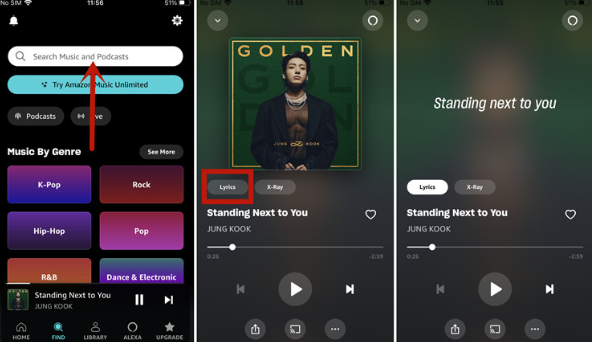
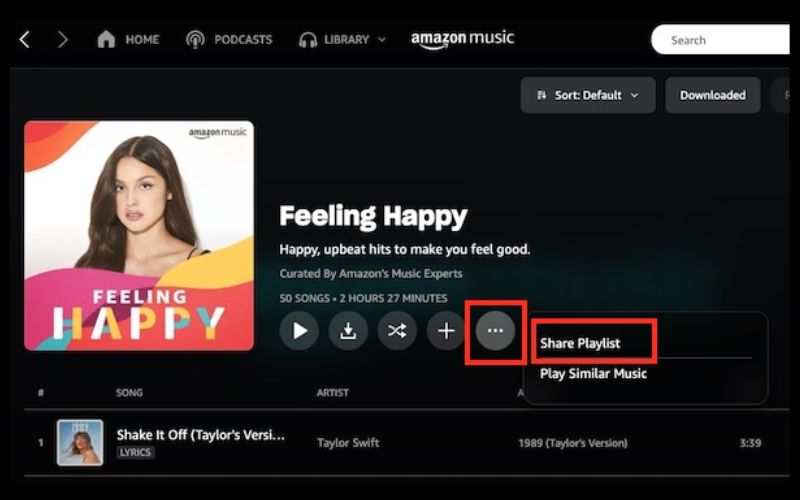
通勤中や長距離移動、飛行機の離着陸時、地下鉄に入った瞬間、さらには車の運転中など、通信環境が不安定になる場面は少なくありません。回線が不安定になると、再生中の音楽が突然途切れてしまい、せっかくのリスニング体験が一気に台無しになります。
そのため、多くのユーザーが Amazon Music で楽曲を事前にダウンロードし、オフライン再生しようと考えます。しかし実際に使ってみると、すべての楽曲が問題なくオフライン再生できるわけではなく、ダウンロードした音楽は公式アプリ内でしか再生できません。 デバイス間での共有やファイルの書き出し、長期保存もほぼ不可能で、サブスクリプションを解約すると「ダウンロード済み」の楽曲はすべて再生不可になります。
これは、「Amazon Music オフライン再生」「Amazon Music ダウンロード 保存」といったキーワードで検索する多くのユーザーが直面している、まさに本質的な悩みです。問題は「ダウンロードできるかどうか」ではなく、「ダウンロード後も長期的かつ自由に使えるかどうか」にあります。
本記事では、Amazon Music の公式オフライン再生の仕組みと制限を整理したうえで、なぜこうした制約があるのかをわかりやすく解説します。さらに、実際の利用シーンを踏まえながら、現在でも有効で、楽曲を長期保存し、デバイスを問わず自由にオフライン再生できる方法を詳しく紹介します。通信環境やサブスクの契約状況に左右されず、いつでも安定して音楽を楽しみたい方は、ぜひ最後までご覧ください。
Amazon Music の公式オフライン再生とは?
Amazon Music の公式オフライン再生は、加入しているプランに応じて、インターネットに接続せずに音楽を再生できる機能です。通勤や旅行、飛行機や地下鉄など、ネット環境が不安定な場面でも、あらかじめダウンロードしておけば途切れずに音楽を楽しめます。
ただし、使える範囲はプランによって大きく変わります。無料アカウントではオフライン再生は利用できず、通勤や移動中に曲が止まってしまうこともあります。Prime 会員向けのプランでは、一部の曲のみダウンロード可能で、アルバムやプレイリストすべてを自由に再生することはできません。シャッフル再生しかできない曲もあり、思った通りに聴けないことがあります。
より自由にオフライン再生を楽しみたい場合は、Amazon Music Unlimited が最適です。Unlimited ならほぼ全ての曲を端末に保存でき、ネット環境を気にせず安定して聴けます。Prime プランとの違いがはっきりしているため、移動中や旅行先でもストレスなく音楽を楽しみたい人に向いています。
公式オフライン再生はスマホ(iOS / Android)、タブレット、PC(Amazon Music アプリ)、一部のウォークマンなどで利用できます。ただし、プランや端末によってダウンロード可能な範囲や再生方法は異なります。また、ダウンロードした楽曲は公式アプリ内でのみ再生可能で、端末間の共有や長期保存はできません。契約を終了すると、ダウンロード済みの曲はすべて再生不可になる点にも注意が必要です。
Amazon Music の公式オフライン再生方法:Prime/Unlimited会員向け完全ガイド
ここからは、Prime 会員と Unlimited 会員それぞれの公式オフライン再生方法について、端末ごとの手順と注意点を順に解説していきます。まずは Prime 会員向けの操作方法から見ていきましょう。
Prime(プライム会員)
Prime 会員は、対象となる曲やプレイリストを公式アプリ内でダウンロードしてオフライン再生できます。すべての曲を保存できるわけではないため、ダウンロード可能な曲を確認しておくことが重要です。
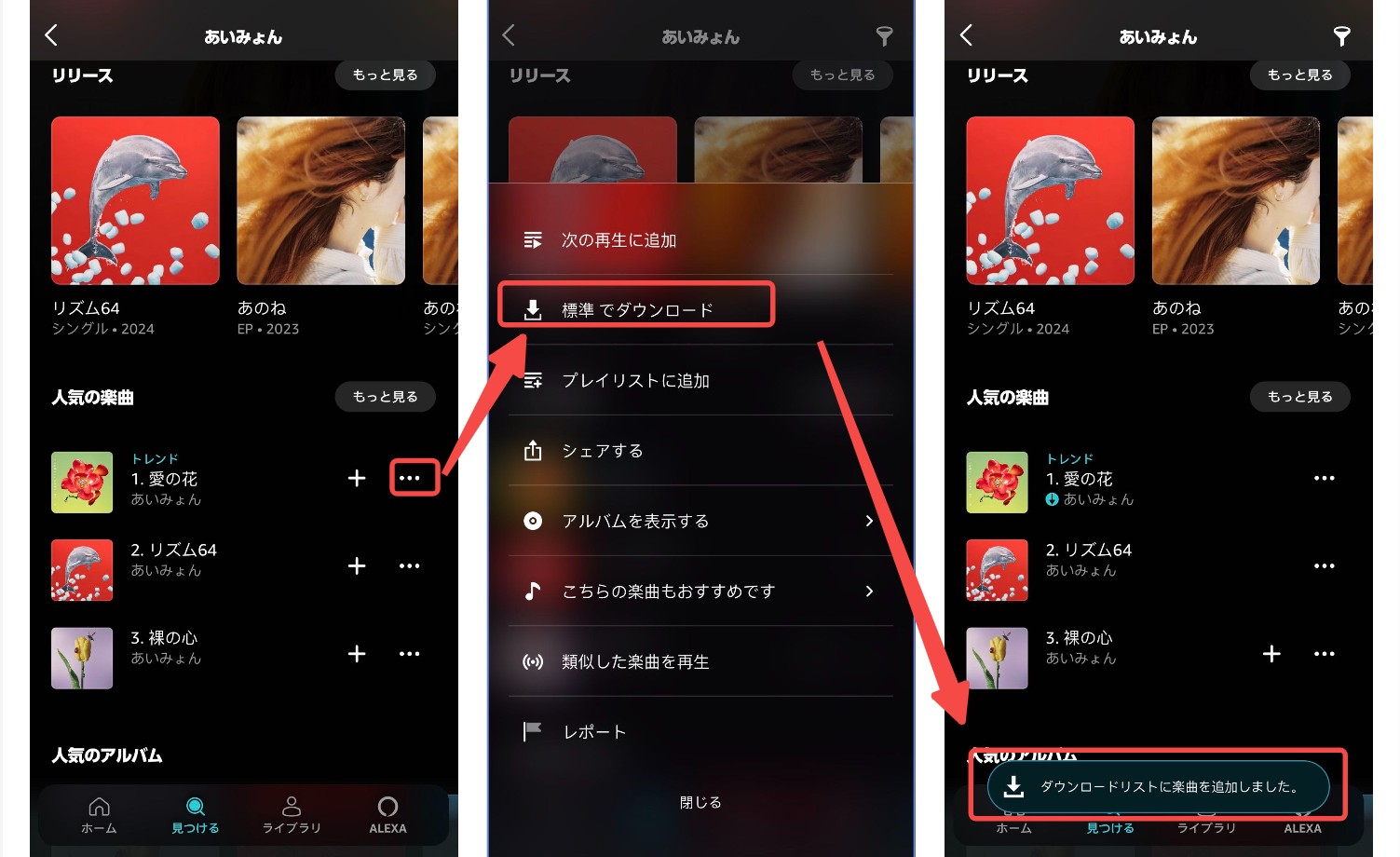
スマホ(iOS / Android)での手順
スマホでは Prime 対象曲のみダウンロード可能です。以下の手順で操作します。
- Amazon Music アプリを開き、ライブラリやプレイリストを表示
- ダウンロード可能な曲やプレイリストを選択
- 「ダウンロード」ボタンをタップ(Prime は対象曲のみ)
- 完了後、ライブラリからオフライン再生可能
スマホでの操作が完了したら、次は PC での操作方法を見ていきましょう。PC では画面の見え方や操作手順がスマホと少し異なります。
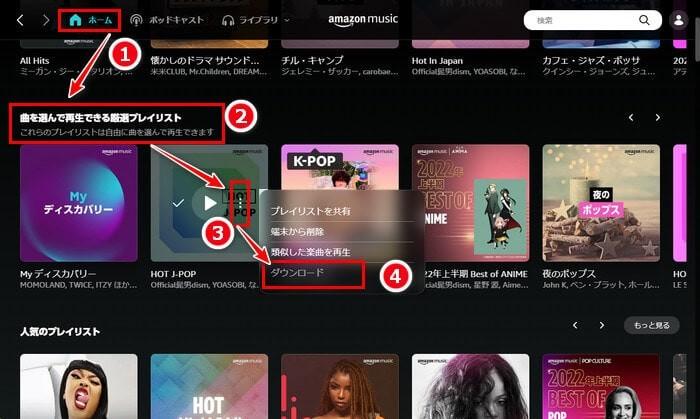
PC(Windows / Mac)での手順
スマホでの操作が完了したら、次は PC での手順を見ていきましょう。PC では画面構成やボタンの位置がスマホと異なりますが、基本的な操作は同じです。
- Amazon Music アプリを起動
- ダウンロードしたい曲やプレイリストを選択
- 右クリックして「ダウンロード」を選択
- ライブラリでオフライン再生可能
Prime 公式ダウンロードの注意点
ここでは、Prime 会員が公式アプリでダウンロードした楽曲に関する制限や注意点を整理しています。事前に把握しておくことで、スムーズにオフライン再生できます。
- ダウンロードできる曲は限定されており、すべての曲を保存できるわけではない
- ダウンロードした楽曲は公式アプリ内でのみ再生可能
- サブスクリプションを終了すると、ダウンロード済み曲は再生不可
続いて、Unlimited 会員向けのオフライン再生方法を確認します。Unlimited では対象曲が広く、ほぼ全ての曲をダウンロード可能です。
Unlimited(アンリミテッド会員)
Unlimited 会員は、Prime 会員に比べてダウンロード可能な曲の範囲が広く、公式アプリ内でほぼ全ての曲をオフライン再生できます。
スマホ(iOS / Android)での手順
- Amazon Music アプリを開く
- お気に入りの曲・アルバム・プレイリストを選択
- 「ダウンロード」ボタンをタップ
- 完了後、ライブラリからオフライン再生可能
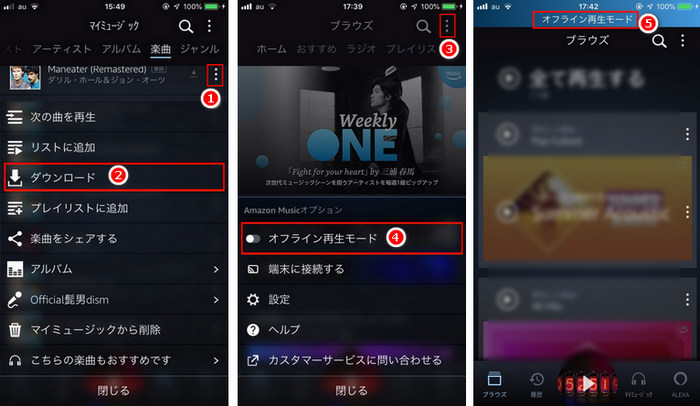
スマホ操作が完了したら、次は PC での手順を見ていきましょう。
PC(Windows / Mac)での手順
スマホでの操作に慣れたら、PC でも同様にダウンロードしてオフライン再生が可能です。PC では画面構成が異なり、右クリックで操作する点がスマホと異なるので注意してください。
- Amazon Music アプリを起動
- ダウンロードしたい曲やプレイリストを選択
- 右クリックして「ダウンロード」を選択
- ライブラリでオフライン再生可能
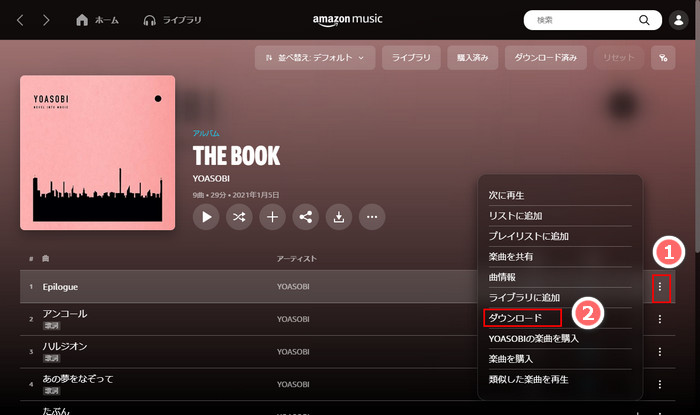
PC での操作が終わったら、次はダウンロードした楽曲に関する制限や注意点を確認しましょう。特に Unlimited 会員でも一部の曲は権利上の理由でダウンロードできない場合があります。
Unlimited 公式ダウンロードの注意点
- ほぼ全曲ダウンロード可能ですが、一部権利上の制限でダウンロードできない曲もあります
- ダウンロードした楽曲は公式アプリ内でのみ再生可能
- サブスクリプション終了後、ダウンロード済み曲は再生不可
公式アプリのオフライン再生に存在する制限
公式アプリでのダウンロードは便利ですが、いくつかの制限があることを理解しておく必要があります。Prime 会員や Unlimited 会員であっても、すべての曲を自由に保存したり、他のデバイスで再生できるわけではありません。
会員プランによる制限
Amazon Music のダウンロード範囲は、加入しているプランによって大きく異なります。Prime 会員は対象曲のみダウンロード可能で、Unlimited 会員でも一部権利上の理由でダウンロードできない曲があります。Free プランではそもそもダウンロード自体ができません。
ファイル形式と再生環境の制限
ダウンロードした楽曲はすべて公式アプリ内で再生可能な形式で保存されます。DRM(デジタル著作権管理)により、他のプレーヤーやデバイスにコピーしても再生できません。そのため、公式アプリ以外でのオフライン再生はできません。
サブスクリプション終了後の制限
ダウンロードした曲は、サブスクリプションの契約が有効な間のみ再生可能です。契約を終了すると、Prime/Unlimited いずれの会員でもダウンロード済みの楽曲は公式アプリ内で再生できなくなります。
このように、公式のオフライン再生はあくまで「契約期間中に公式アプリで聴くための機能」であり、長期保存や自由な移動再生には向いていません。次のセクションでは、これらの制限を回避し、より自由に音楽をオフラインで楽しむ方法を紹介します。
公式制限なし!StreamFox for Music を使って Amazon Music を自由にオフライン再生
これまで紹介した公式の制限をすべて回避し、どのデバイスでも自由にオフライン再生を行うには、専用の変換ツールを利用するのが最も確実です。中でも StreamFox for Music は、Amazon Music の曲を汎用フォーマットに変換し、長期保存・デバイス間共有を可能にするツールとして活躍します。
StreamFox for Music とは?
StreamFox for Musicは、Amazon Musicの楽曲をMP3、M4A、FLAC、WAVなどの一般的なフォーマットに変換して保存できる音楽変換ソフトウェアです。例えば、旅行中や出張中などインターネット接続が不安定な場合でも、スマートフォン、タブレット、PC、ポータブル音楽プレーヤー、カーオーディオなど、ほぼあらゆるデバイスで途切れることなく音楽をお楽しみいただけます。音質は標準から高品質まで選択でき、ロスレスのFLACおよびWAVフォーマットをサポートしているため、音楽の視聴、コレクション、作成に最適です。
さらに、ID3タグ、曲名、アーティスト、アルバム情報、アルバムアートなどのメタデータは変換プロセス中に保持されるため、音楽ライブラリを体系的に管理できます。また、アルバムやプレイリストの一括変換にも対応しているため、大量の音楽を効率的に保存できます。変換速度も最大50倍高速で、短時間の通勤時間や休憩時間などでも、オフラインの音楽環境を簡単に構築できます。

- MP3 / M4A / FLAC / WAV などの汎用フォーマットに変換可能
- ID3 タグ、タイトルなどの情報を保持
- Windows / macOS に対応
- 最大 50 倍の高速変換
特徴
StreamFox を使うことで、公式アプリでは難しかった自由なオフライン再生が可能になります。具体的には以下の特徴があります:
- Amazon Music 全曲を汎用フォーマットに変換・保存
- 契約終了後も再生可能
- 専用アプリ不要、どのデバイスでも再生できる
- アルバム・プレイリストの一括変換に対応
- 曲名・アーティスト名・アルバム・カバーなど ID3 タグを完全保持
- 音質を選択可能(標準~高音質)
StreamFox for Music を使ったオフライン保存手順(初心者も簡単)
次に、実際に StreamFox で Amazon Music の曲を自由にオフライン保存する手順を紹介します。初心者でも迷わず操作できます。
手順 ①:StreamFox for Music をインストール。Windows / Mac に対応。
手順 ②:ソフト内で Amazon Music にサインイン。ライブラリやプレイリストがそのまま表示されます。

手順 ③:保存したい曲・アルバム・プレイリストを選択。複数まとめて選択可能。

手順 ④:出力フォーマットを設定。用途に応じて選択可能:

手順 ⑤:「変換」ボタンをクリック。高速で変換が開始されます。

手順 ⑥:好きなデバイスへ転送して再生可能。
この方法を使えば、StreamFox for Music で公式アプリでは不可能だった自由なオフライン再生が可能になります。
FAQ
Q: 私は Amazon プライムミュージックをオフラインで聴くことができますか?
A: はい、Prime 会員の場合、一部の対象曲やプレイリストを公式アプリでダウンロードしてオフライン再生できます。ただし、ダウンロードできる曲は限定されており、すべての楽曲を保存できるわけではありません。また、ダウンロードした曲は公式アプリ内でのみ再生可能です。完全に自由に長期保存したい場合は、StreamFox for Music などの専用ツールを使用する必要があります。
Q: サブスクリプションを解約した場合、ダウンロードした曲はどうなりますか?
A: Prime や Unlimited の契約を終了すると、公式アプリでダウンロードした曲はすべて再生できなくなります。解約後も音楽を手元に残して自由に再生したい場合は、ローカルに変換・保存できるツールを利用する必要があります。
Q: オフライン再生中に曲が途中で中断されることはありますか?
A: 通常、ダウンロード済みの曲であればオフライン再生中に途切れることはありません。しかし、アプリの認証や更新、端末のストレージ状況によって再生が一時的に止まることがあります。こうした場合は、アプリの再起動や曲の再ダウンロードで改善されます。
Q: ファイルをスマホに保存しても、SD カードにダウンロードされません。なぜですか?
A: 公式アプリでは、SD カードへの保存指定がうまく反映されない場合があります。そのため、ほとんどのケースでは端末の内部ストレージに保存されます。SD カードに直接保存したい場合や、別デバイスでも再生したい場合は、StreamFox for Music のようなツールでローカル保存すると確実です。
Q: Amazon Music をオフラインで再生しても、なぜデータ通信量が消費されることがありますか?
A: 公式アプリのオフライン再生は、曲の認証やライセンス確認などで一部通信が発生する場合があります。高音質ストリーミング設定やバックグラウンド更新も原因のひとつです。完全にデータ通信を使わずに再生したい場合は、ローカルに変換して保存できるツールを利用するのがおすすめです。
公式アプリと StreamFox for Music の比較:オフライン再生の自由度
公式アプリでは制限が多く、思った通りにオフライン再生できないことが少なくありません。ここで、公式アプリと StreamFox for Music を比較し、どのような差があるか見てみましょう。
| 項目 | 公式アプリ | StreamFox Music |
|---|---|---|
| オフライン再生 | 一部可能 | ✅ 全曲可能 |
| ファイルを書き出し | ❌ 不可 | ✅ 可 |
| 契約終了後も再生 | ❌ 不可 | ✅ 可能 |
| 出力形式 | 固有形式 | MP3/M4A/FLAC/WAV |
| 車載・ウォークマンで再生 | ❌ 不可 | ✅ 可能 |
| 音質選択 | 制限あり | 自由に設定 |
| 一括ダウンロード | 限定的 | プレイリスト/アルバム丸ごと可能 |
この比較からもわかるように、公式アプリでは制限が多い一方、StreamFox for Music を使えばオフライン再生の自由度が大幅に向上します。
公式アプリの制限は契約プランや地域によって異なる場合があります。
まとめ
本記事では、Amazon Music の公式オフライン再生について、Prime 会員と Unlimited 会員の違いやスマホ・PC でのダウンロード手順、公式アプリの制約を解説しました。公式機能では、ダウンロード可能な曲が限定されること、サブスクリプション終了後は再生できないこと、他のデバイスでの利用が制限されることなど、自由に使う上での制約があることがわかります。
こうした制約を理解したうえで、より柔軟なオフライン再生や長期保存を求める場合は、StreamFox for Music のような変換ツールが役立ちます。このようなツールを使えば、Amazon Music の楽曲を汎用形式でローカルに保存でき、契約終了後でも再生が可能になり、スマホやPCだけでなく車載オーディオやウォークマンなどでも再生できるようになります。また、アルバムやプレイリストをまとめて保存したり、音質や形式を選んで管理することも可能です。
公式機能と変換ツールの両方を理解し、自分の利用目的や環境に合わせて使い分けることで、ネット環境や契約状況に左右されず、快適に音楽を楽しむことができます。オフライン再生を計画する際には、こうした制約と選択肢を踏まえて最適な方法を選ぶことが重要です。