Amazon Musicはスマホやパソコン中心のストリーミングサービスとして進化を続けていますが、一方で「昔から使っているiPodでお気に入りの曲を聴きたい」というユーザーも少なくありません。特にiPod Classic・Nano・Shuffleのような旧型モデルは、シンプルな操作性や独特の音楽体験から根強い人気があります。
しかし、これらのiPodはストリーミングアプリを一切サポートしておらず、Amazon Musicの楽曲をそのまま転送することはできません。本ガイドでは、この制限を踏まえつつ、iPodでAmazon Musicを楽しむために考えられる方法を整理します。また、実用的な選択肢のひとつとして、Amazon Musicの楽曲をiPod再生用の形式へ変換できるStreamFox for Musicを使った手順もわかりやすく解説します。
なぜすべてのiPodでAmazon Musicを直接再生できないのか
Amazon Musicの楽曲(Prime、Unlimited、HDいずれも)はDRMで保護されており、公式アプリ以外では自由に再生やエクスポートができません。また、iPodのモデルごとに互換性にも差があります:
- iPod Touch:一部のモデル(第5世代〜第7世代)はAmazon Musicアプリのインストールが可能です。
- Classic、Nano、Shuffle:これらのモデルはアプリに対応しておらず、公式ダウンロードも再生できません。
こうした制限があるため、古いiPodでAmazon Musicを快適に楽しむには、楽曲をiPod互換の形式に変換してオフライン再生できるようにする方法が必要です。そこで役立つのが、Amazon Musicの楽曲を高音質のままMP3などの汎用形式へ変換できるStreamFox for Musicです。
公式方法(iPodでAmazon Musicを再生する2つの方法)
以上のように、Amazon Musicのサブスク曲はDRM保護やアプリ非対応の問題により、古いiPodではそのまま再生できません。しかし、すべてのiPodが完全にAmazon Musicと無縁というわけではなく、公式に利用できる方法も存在します。ここからは、Amazonが正式にサポートしている2つの再生方法を紹介します。
方法①:対応iPod TouchにAmazon Musicアプリをインストールして再生(ストリーミング/オフライン)。
方法②:Amazonで購入したMP3をiTunes経由で転送して再生(全てのiPodに対応)。
方法①:iPod Touch限定 – 公式Amazon Musicアプリを使う
対応するiPod Touchをお持ちの場合は、公式Amazon Musicアプリを利用できます。
- アプリのインストール
- サインイン
- 楽曲やプレイリストのダウンロード
- Prime会員:All-Accessプレイリストをダウンロード可能
- Unlimited会員:カタログ全体から曲、アルバム、プレイリストをダウンロード可能
- オフライン再生
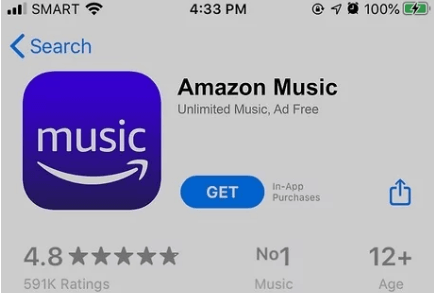
iPod TouchのApp Storeを開き、Amazon Musicをインストールします。
Amazonアカウント(PrimeまたはUnlimited)でログインします。
ダウンロード済みの楽曲は、「ライブラリ → ダウンロード済み」から再生できます。
制限事項
- 対応しているのは一部のiPod Touchモデルのみ。
- ダウンロードした曲はDRM保護されており、Amazon Musicアプリ以外では再生不可。
方法②:Amazonで「購入したMP3」をiTunes経由で転送する(すべてのiPod対応)
Amazon Music UnlimitedやPrime Musicの「ダウンロード」はDRM保護されており、iPod Classic/Nano/Shuffleには転送できません。しかし、Amazonのデジタルミュージックストアで購入したMP3音源であれば、従来どおりiTunesに追加して、すべてのiPodモデルに転送できます。
- Amazonで楽曲を購入
- iTunesに追加
- iPodを接続して同期
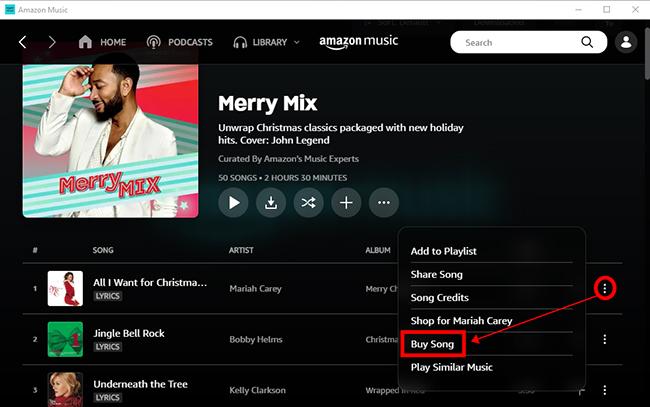
Amazonデジタルミュージックストアで曲またはアルバムを購入し、MP3をダウンロードします。
ダウンロードしたMP3ファイルをiTunesにドラッグ&ドロップします。
iTunesでiPodを選択し、「ミュージックを同期」を実行すると、MP3を転送できます。
メリット
- Classic/Nano/Shuffleなど、すべてのiPodで再生できる
- DRMがないため、自由にバックアップ・管理できる
デメリット
- 購入できる楽曲は限定されており、サブスク専用曲は対象外
- Unlimitedのダウンロード曲とは別物(購入が必要)
すべてのiPodでAmazon Musicを楽しむための代替ソリューション:StreamFox
iPod で Amazon Music を再生する場合、多くの制限があります。 それでも、ランニング中に軽量なiPodを使いたい方や、通勤のお供として昔から愛用しているiPod Classic・Nanoを使い続けたい方、またはお気に入りのプレイリストを手元のコレクション端末で聴きたい方も多いでしょう。
こうした制限を避け、Amazon Musicの楽曲をより自由に扱いたい場合に役立つのが StreamFox for Music です。 公式アプリに依存せず、楽曲をiPodがサポートする形式へ変換することで、Classic や Nano、Shuffle などの旧モデルでもスムーズに再生できるようになります。
StreamFox for Music は、Amazon Music の音源を MP3 / AAC に変換し、DRM を解除した上でオフライン保存できるデスクトップ向けツールです。 変換後はiTunesやFinderで同期するだけで、どの世代のiPodにも取り込むことができます。音楽を外出時に軽量デバイスで聴きたい方や、ストリーミングに依存しないローカル再生を求めるユーザーにとって、実用的な選択肢となります。
なぜStreamFoxが便利なのか
- Amazon Musicの楽曲をiPod対応形式(MP3/AAC)に変換できる
- 曲名・アーティスト・アルバム・カバー画像などのID3タグをそのまま保持
- プレイリスト・アルバムの一括変換に対応し作業がスムーズ
- Windows/Macどちらでも使用可能
使用手順
- StreamFox for Musicをインストール
- Amazon Musicにログイン
- 音楽を選択
- 出力形式を設定
- 変換を開始
すべて変換 画面下部に表示されるアイコンをクリックすると

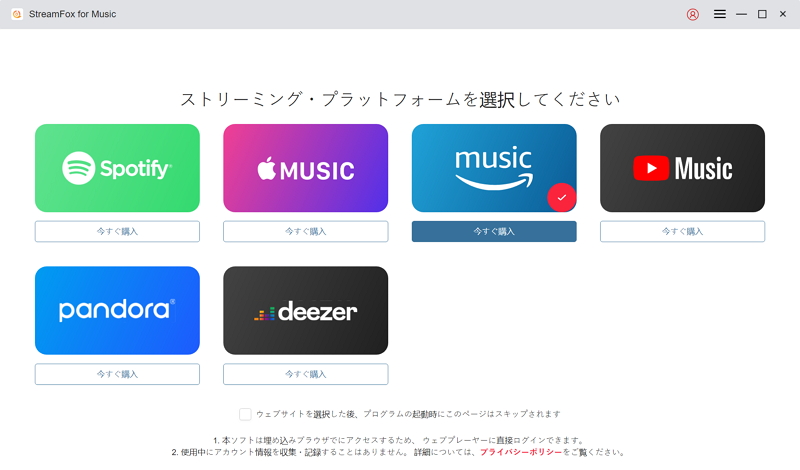
MacまたはPCにStreamFoxをダウンロードしてインストールします。
StreamFoxを開き、Amazon Musicアカウントでサインインします。

Amazon Musicライブラリからダウンロードしたい曲やプレイリストの横にある「+」アイコンをクリックし、ダウンロード形式を選択します。

iPodとの互換性を考え、MP3またはAACを選択します。

iPodへの転送方法
変換後のAmazon MusicはMP3/AAC形式でPCに保存されます。次にiPodに転送します。方法は2つあります。
A. iTunesを使って同期
- iTunesを起動し、ファイル > ライブラリにファイルを追加 または フォルダを追加 を選択
- iPodをPCに接続し、iTunesでデバイスを選択
- ミュージック > ミュージックを同期 をオンに
- ダウンロードしたAmazon Musicを選択し、適用 をクリックして転送
B. Finderを使って転送(Mac限定)
- iPodをAppleケーブルまたは同じWi-FiネットワークでMacに接続
- FinderのサイドバーからiPodを選択
- ミュージック タブで [iPod名] に音楽を同期 をオンに
- 転送したいAmazon Musicプレイリストを選び、適用 をクリックして開始
この方法により、古いiPodでもDRMフリーでAmazon Musicを再生可能になり、自由に音楽ライブラリを管理できます。
iPodでの音楽管理と高度な活用テクニック
iPodで快適に音楽を楽しむには、整理・管理・再生環境の最適化が重要です。
- フォルダ・ライブラリ構造の整理
- メタデータ管理
- 音質とファイルサイズの最適化
- バッチ変換・転送
- バックアップ
アーティスト別、アルバム別、またはプレイリスト別にトラックを整理することで、検索や再生がスムーズになります。iTunesやFinderでプレイリストを作成してから同期すると、ライブラリ管理が効率的です。
変換・転送時にID3タグ(曲名、アーティスト名、アルバム名、カバーアートなど)を正しく保持すると、iPod上で正確に表示され、整理や検索が容易になります。
MP3やAACなどのフォーマットを選ぶ際は、iPodのストレージ容量と再生時の音質ニーズを考慮し、最適なバランスを設定しましょう。
複数のAmazon Musicトラックやプレイリストをまとめて変換・インポートすることで、作業時間を大幅に短縮できます。
変換済みファイルは必ずPCやクラウドにバックアップを取り、万が一のデータ損失に備えましょう。
FAQ
Q1: iPod TouchならAmazon Musicアプリを使えますか?
A: はい。MP3またはAACに変換すれば、iPod Classic、Nano、Shuffle、Touchの各モデルで再生可能ではい。第5〜第7世代のiPod TouchでAmazon Musicアプリを利用できます。ただしPrimeは一部プレイリストのみ、Unlimitedは全曲オフライン保存が可能です。
Q2: なぜiPodでAmazon Musicの公式ダウンロードを直接再生できないのですか?
A: 古いiPodはAmazon Musicアプリに対応しておらず、公式ダウンロードはDRMで保護されているため、アプリ外では再生できません。
Q3: iTunesやFinderで同期の問題が発生した場合、どう対処すればよいですか?
A: iPodに十分な空き容量があること、ファイル形式が互換性のあるものであること、そしてiTunes/Finderが最新バージョンであることを確認してください。
Q4: 変換した音楽を複数のiPodに転送できますか?
A: はい。DRMフリーのファイルであれば、複数のデバイスにコピーして使用できます
まとめ
iPodでAmazon Musicを利用すれば、オンラインでもオフラインでもお気に入りの曲をいつでも楽しめます。公式ダウンロードは対応するiPod Touchモデルでのみ機能しますが、StreamFoxを使用すれば、Classic、Nano、Shuffleを含むほぼすべてのiPodにAmazon Musicを変換・転送することが可能です。本ガイドに従うことで、音楽ライブラリを効率的に管理し、高音質を維持したまま再生でき、外出先でも途切れることなくiPodで音楽を楽しむことができます。