多くの Linux ユーザーは、Amazon Music を利用する際にさまざまな悩みに直面します。公式クライアントは Windows、Mac、モバイル向けに提供されており、Linux ではウェブ版でしかアクセスできないため、再生がカクついたり、機能が制限されたり、オフライン再生ができなかったりすることがあります。また、プレイリスト管理や検索、パーソナライズされたおすすめ機能など、一部の高度な機能もネイティブクライアントほどスムーズに使えない場合があります。しかし、Linux だからといって Amazon Music を諦める必要はありません。特定の方法や設定を活用すれば、Linux 上でも音楽を再生し、プレイリストを管理し、オフラインで楽しむことが可能です。本記事では、Linux で Amazon Music を快適に利用するための具体的な方法を詳しく解説します。
Linux で Amazon Music を利用する際の状況
Linux ユーザーが Amazon Music を利用する場合、公式クライアントは提供されていないため、少し工夫が必要です。Linux では基本的に ブラウザの Web Player を使ったオンライン再生が中心となります。Web Player でも音楽を聴くことは可能ですが、ダウンロードやオフライン再生はできず、プレイリスト管理や操作性も公式クライアントほど快適ではありません。
とはいえ、Linux 上で Amazon Music を楽しむ方法はこれだけではありません。快適に利用するためには、Web Player を使う基本的な方法に加えて、操作性や機能性を補う工夫やツールを活用することもできます。
次のセクションでは、Linux ユーザーでも Amazon Music をなるべく快適に使える **3つの方法**を紹介します。その中には、誰でもすぐに使える Web Player の活用方法も含まれていますが、それ以外の方法ではさらに操作性や利便性を向上させることが可能です。
Linux で Amazon Music を楽しむ 3 つの方法
前のセクションで説明した通り、Linux では公式クライアントが提供されていないため、利用方法には制限があります。それでも、Linux 上で Amazon Music を楽しむことは可能です。ここでは、Linux ユーザーでも実際に利用できる 3つの方法を順に紹介します。まずは、誰でもすぐに試せるブラウザを使った Web Player の活用から見ていきましょう。
方法 1:Web Player で再生
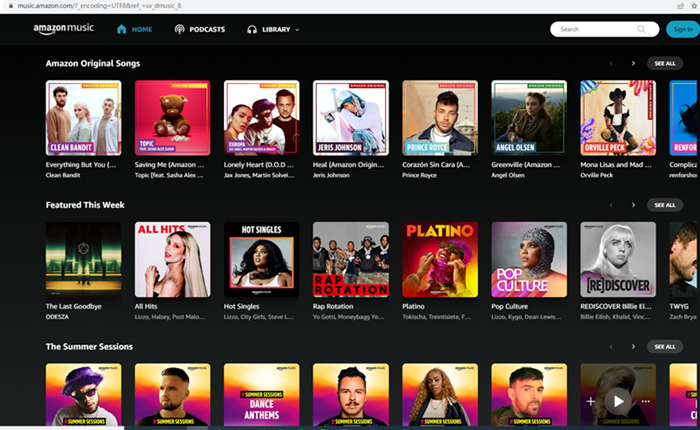
Linux 上で最も手軽に Amazon Music を利用できるのが、ブラウザから Web Player を使う方法です。専用ソフトのインストールは不要で、すぐに音楽を再生できます。ただし、Web Player はオンライン再生向けに設計されているため、ダウンロードやオフライン再生はできません。また、プレイリスト管理や操作性も公式クライアントほどスムーズではありません。
操作手順:
- Linux 上で使えるブラウザを開きます。例えば Firefox、Google Chrome、または Chromium 系ブラウザ などです。
- Amazon Music のアカウントでログインします。
- 再生したいアルバムやプレイリストを選びます。
- 必要に応じて、再生設定を確認・調整します(音量や再生順など)。
メリット:
- ソフトウェアをインストールせず、すぐに利用可能。
- Linux の環境に依存せず、どのマシンでも同じ操作で再生できる。
制限・デメリット:
- オフライン再生は不可。常にインターネット接続が必要。
- 操作性やプレイリスト管理は公式アプリより制限される。
方法 2:Nuvola Music Player を使って Linux で再生
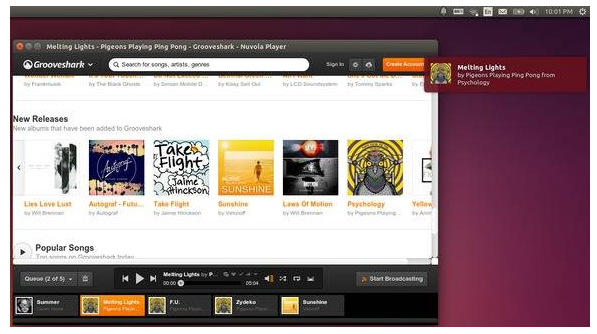
Linux では公式クライアントが提供されていないため、Nuvola Music Player のような **Linux 専用のクラウド音楽プレイヤー** を利用する方法もあります。Nuvola は Spotify、YouTube Music、Apple Music、Amazon Music など複数の音楽サービスを統一したインターフェースで管理・再生できるオープンソースアプリです。操作はやや複雑ですが、公式クライアントに近い感覚で Amazon Music を再生できます。
操作手順:
- まず、Nuvola Music Player を Linux にインストールするため、以下のコマンドを実行します:
sudo add-apt-repository ppa:alexlarsson/flatpak sudo apt update sudo apt install flatpak - Nuvola のソフトウェアリポジトリを追加します:
flatpak remote-add --if-not-exists flathub https://dl.flathub.org/repo/flathub.flatpakrepo flatpak remote-add --if-not-exists nuvola https://dl.tiliado.eu/flatpak/nuvola.flatpakrepo - Nuvola Configure をインストールします:
flatpak install nuvola eu.tiliado.Nuvola - Amazon Music Cloud Player を追加します:
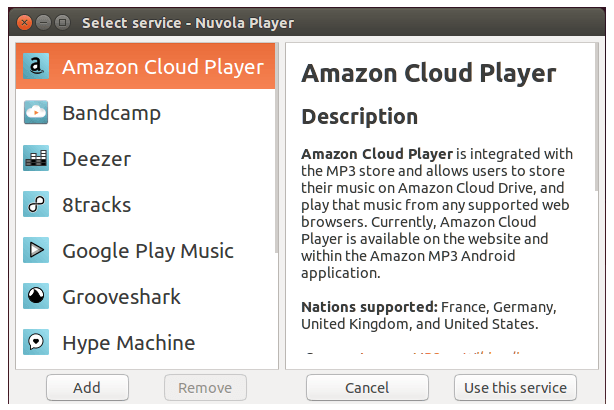
flatpak install nuvola eu.tiliado.NuvolaAppAmazonCloudPlayer - インストール完了後、Nuvola を起動し、サービス一覧から **Amazon Music** を選択します。
- Amazon アカウントでログインすると、Linux 上で Amazon Music を再生できます。
メリット:
- 公式クライアントがなくても Linux 上で Amazon Music を利用可能。
- 複数のクラウド音楽サービスを統一したインターフェースで管理できる。
- Web Player よりも操作性が良く、プレイリストの管理や検索もスムーズ。
制限・デメリット:
- インストール手順がやや複雑で、Linux に慣れていないユーザーには敷居が高い。
- オフライン再生には対応しておらず、常にインターネット接続が必要。
- 一部の機能や再生品質は公式クライアントほどスムーズではない場合がある。
方法 3:StreamFox for Music を使った快適再生(推奨)
Linux 上で Amazon Music をより快適に利用したい場合は、**StreamFox for Music** が最適です。このツールを使うと、オフライン再生やローカル管理、複数デバイスでの利用まで、すべて一括で実現できます。操作も直感的で、複雑な設定なしに大量の曲を管理することが可能です。

- Amazon Music、Spotify、Pandora などのオーディオ ファイルをロスレス品質でローカル ストレージに変換してダウンロードします。
- ID3 タグ、タイトルなど、ダウンロードした Amazon Music に関する重要な情報を保持します。
- Windows および macOS にインストールできます。
- 最大 50 倍の優れたダウンロード速度を実現します。
操作手順:
- Linux 互換環境に StreamFox Music をインストールします。
- Amazon Music アカウントにサインインします。

- 再生またはダウンロードしたい曲、アルバム、プレイリストを選択します。

- 出力形式(MP3 / FLAC / WAV など)と保存先を設定し、ID3 タグやアルバム情報などのメタデータを保持します。

- オフライン再生やローカル管理、クロスデバイスでの同期を自由に利用可能です。

StreamFox Music の特長
StreamFox Music は、Amazon Music をはじめ、Spotify や Pandora などの音楽サービスから、MP3、FLAC、WAV など好みの形式で曲をダウンロードできます。ダウンロード時には、ID3 タグやアルバムカバー、曲タイトルなどの情報を保持するため、ライブラリ管理が非常に簡単です。さらに、最大 50 倍の高速ダウンロードに対応しており、大量のプレイリストやアルバムも短時間で取得可能です。オフライン再生やローカル管理も直感的に行えるため、複数デバイス間での音楽ライブラリの同期もスムーズに実現できます。操作は簡単で、初心者でも迷うことなく利用できます。
メリット
StreamFox Music の最大の強みは、無損フォーマット(FLAC / WAV など)での音質保持に対応しており、オリジナルの音質をそのまま楽しめる点です。操作は直感的で、曲のダウンロードやライブラリ管理、プレイリストの整理も簡単に行えます。複数形式で保存できる自由度の高さに加え、大量の曲も高速で処理できるため、音楽ライブラリの構築や整理がスムーズに行えます。また、オフライン再生やローカル管理、クロスデバイス同期など、多機能を一括で利用できる点も魅力です。
デメリット
StreamFox Music は多機能で便利な反面、初めて使う場合は設定や操作方法に慣れるまで少し時間がかかることがあります。それ以外はほとんどのユーザーにとって大きな制限はありません。
利用のヒントと注意点
Amazon Music を Linux 上で快適に利用するためには、いくつかのポイントがあります。まず、音質を重視する場合は、再生やダウンロード時に **FLAC や無損フォーマット** を選ぶと、複数回の変換による音質劣化を防ぐことができます。Web Player を使用する場合、ブラウザや DRM の互換性に注意し、カクつきがある場合は Firefox や Chromium 系ブラウザを試す、Widevine DRM を最新に保つといった対策が有効です。
また、音楽ライブラリの管理も快適に行うために、StreamFox Music やローカルプレイヤーを活用すると便利です。曲やアルバムカバー、ID3 タグなどの情報を整理しやすく、複数デバイスでの同期やオフライン再生もスムーズに行えます。
なお、音楽の利用は個人利用に限定してください。ダウンロードや変換した曲を第三者に配布したり、商用利用することは禁止されています。StreamFox Music を利用する場合も、著作権法やサービス規約を守り、合法的に個人で楽しむ範囲内で活用しましょう。
FAQ
Q1. Linux システムで公式の Amazon Music アプリを利用できますか?
いいえ。Amazon は Linux 向けの公式デスクトップアプリを提供していません。そのため、Ubuntu や Fedora など Linux では公式の Amazon Music アプリをインストール・利用することはできません。Linux で音楽を聴く場合、基本は Web ブラウザの Web プレーヤーを使う必要があります。
Q2. Linux では高音質の再生や最適な再生体験は可能ですか?
Linux 上で Web プレーヤーを使う場合、Amazon Music の標準ストリーミングや HD(CD 相当)再生は可能ですが、ブラウザベースの再生は公式アプリほど最適化されていません。特に Ultra HD や空間オーディオのような高解像度音源はブラウザでは対応制限があり、公式クライアントと同等の再生体験は得にくいです。
Q3. Linux システム上で Amazon Music をオフライン再生できますか?
公式の Web プレーヤー単体ではオフライン再生には対応していません。Web プレーヤーは常時インターネット接続が必要で、ダウンロードしてオフラインで再生することはできません。 ただし、別途ツールを使って Amazon Music の曲をローカルファイルに変換・保存すれば、Linux 上の音楽プレーヤーでオフライン再生することも可能になります。たとえば StreamFox Music のようなソフトを使えば、曲を MP3/FLAC などに変換して保存し、Linux でオフライン再生に対応できます(合法範囲内での利用に限られます)。
Q4. 「公式ではない方法」で Linux でもアプリのように利用できますか?
公式クライアントがないため、Linux で公式アプリと同じ体験を実現するには工夫が必要です。一部ユーザーは Wine や Bottles などの互換レイヤーを使い、Windows 版アプリを動かそうとすることがありますが、動作や再生機能は環境によって大きく異なります。 また、Linux 向けのコミュニティ製非公式クライアント(例:Amusiz)もありますが、公式のサポート対象ではなく、動作の安定性や DRM 対応に制限がある点に注意が必要です。 **別のアプローチ**として、曲をローカルファイルに変換して再生するツール(例:StreamFox Music)を使う方法もあり、オフライン再生・独自ライブラリ管理の選択肢として有効です。
Q5. Linux で Amazon Music を使うときに通常どんな問題に遭遇しますか?
Linux で Amazon Music を使う場合、よく次のような問題が報告されています:公式クライアントがないため Web プレーヤー使用に限定されること、ブラウザの互換性や DRM 制約によって再生がうまく動かない場合があること、オフライン再生や高度な再生機能にアクセスできないことなどです。 また、特定のブラウザで「未対応ブラウザ」と表示されたり、再生が途中で止まったりするケースがユーザー報告として見られます。 こうした制限を補う選択肢として、Web プレーヤーの運用以外にローカル保存・再生支援ツール(例:StreamFox Music)を活用するという方法もあります。
まとめ
本記事では、Linux 上で Amazon Music を快適に利用する方法について解説しました。公式のデスクトップアプリは存在しないため、Web プレーヤーや Linux 向けの音楽プレイヤー、さらに StreamFox Music のようなサードパーティーツールを活用することで、再生や管理の幅を広げることが可能です。
Web プレーヤーは追加ソフト不要で手軽に利用できますが、オフライン再生や高音質再生には限界があります。一方、Nuvola Music Player などの Linux 向けプレイヤーを使えば、複数のクラウド音楽サービスを一括管理できますが、設定や操作は少し複雑です。そして、StreamFox Music を利用すれば、曲をローカルに保存してオフライン再生ができ、音質やメタデータも保持したまま管理できるため、Linux でも快適でストレスのない音楽体験を実現できます。
Linux ユーザーにとって重要なのは、限られた環境でも自分の音楽ライフを自由に楽しむ方法を選べることです。どの方法を選ぶにしても、公式の制約や著作権を守りながら活用することが大切です。適切なツールを使うことで、Linux 上でも Amazon Music の利便性と楽しさを十分に引き出せるでしょう。