通勤中や自宅でくつろいでいる時間など、音楽は私たちの生活に欠かせない存在です。お気に入りの曲を聴きながら、歌詞を確認したいと思ったことはありませんか?Amazon Music では多くの楽曲で歌詞を表示できますが、すべてのデバイスがこの機能に対応しているわけではありません。この記事では、iPhone で Amazon Music の歌詞を確認する方法をご紹介し、より快適に音楽を楽しむためのポイントを解説します。
Amazon Music の歌詞機能の仕組み
Amazon Music には、次の 2 種類の歌詞があります:
- 同期歌詞(Synced Lyrics) — カラオケのようにリアルタイムでスクロールします。ただし、ライセンスの都合で対応楽曲は限られています。
- 静的歌詞(Static Lyrics) — 歌詞全文を一度に表示します。対応楽曲は多めです
歌詞を表示するには、再生する曲が歌詞データに対応している必要があります。また、安定したインターネット接続、最新の Amazon Music アプリ、そして歌詞のライセンスが有効な地域からのアクセスが必要です。さらに、歌詞の利用可否は Free、Prime、Unlimited プランによっても異なります。ライセンスの制限により、一部の人気曲でも特定のデバイスでは歌詞が表示されない場合があります。
iPhone で Amazon Music の歌詞を見る方法
iPhone 版の Amazon Music でも、同期歌詞と静的歌詞の両方に対応しています。ただし、実際の使用環境によっては、アプリの状態やネットワーク、地域設定などの影響で歌詞が表示されない場合があります。それでは、具体的な確認方法を見ていきましょう。
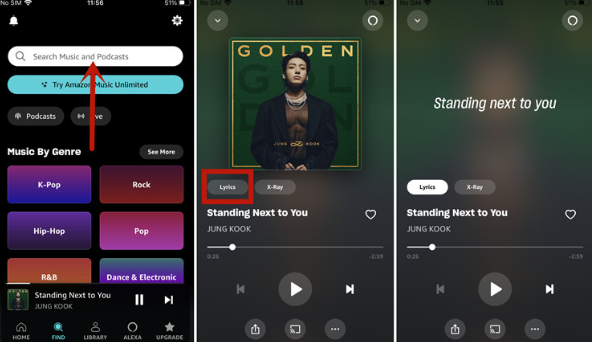
iPhone で歌詞を表示する手順
- Amazon Music アプリを開きます。
- 任意の曲を再生します。
- 画面下部の 歌詞ボタン をタップします。
- 同期歌詞に対応していれば、自動でスクロールします。
iPhone で歌詞が表示されない場合
時々、Amazon Music で歌詞が表示されないことがあります。 その原因としては、次のようなことが考えられます:
- 曲自体に歌詞データが含まれていない
- ネットワークの接続が不安定
- 既にプレビュー期限が切れている
- iOS 側で一時的な不具合が起きている
- VPN や地域設定によってライセンスが影響を受けている
- アプリのキャッシュの影響で、歌詞パネルが消えてしまう
もし歌詞が見えない場合でも、StreamFox for Music を使えば曲の再生やプレイリスト管理がスムーズにできるので、音楽体験を途切れさせずに楽しめます。
iPhone での簡単な対処法
もし歌詞がうまく表示されない場合は、次の方法を試してみてください。ちょっとした操作で改善することが多いです:
- アプリを最新バージョンにアップデートする
- アプリを再起動してみる
- VPN をオフにする
- 安定したネットワークに切り替える
- アプリのキャッシュをクリアする
- 必要であれば Amazon Music を再インストールする
また、別の曲を再生してみることで、特定のトラックだけに問題があるかどうかを確認できます。
その他のデバイスでの歌詞表示
Amazon Musicでの歌詞の表示方法はデバイスによって異なります。プラットフォームによっては、同期歌詞と静的歌詞の両方に対応しているものもありますが、技術上またはライセンス上の制限により、静的テキストのみが表示される場合もあります。デバイスごとに歌詞を表示する方法をいくつかご紹介します。
Android
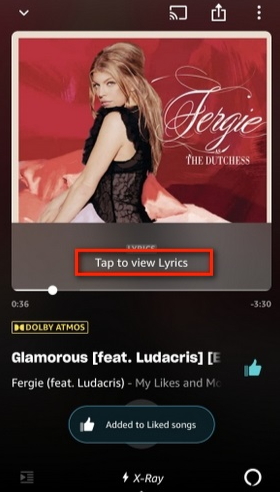
- 曲を再生し、歌詞タブ をタップすると表示されます。
- 同期歌詞に対応している場合は自動でスクロールし、対応していない場合は静的歌詞が表示されます。
Mac / Windows クライアント
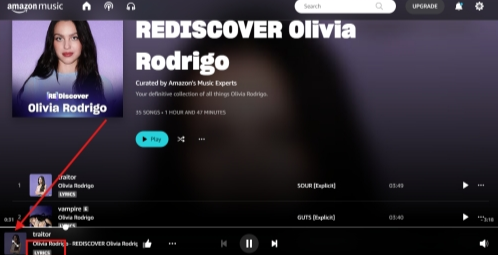
- デスクトップアプリでは、右側のパネルに歌詞が表示されます。
- 曲が歌詞対応の場合、利用可能な形式に応じて同期歌詞または静的テキストが表示されます。
Web プレーヤー
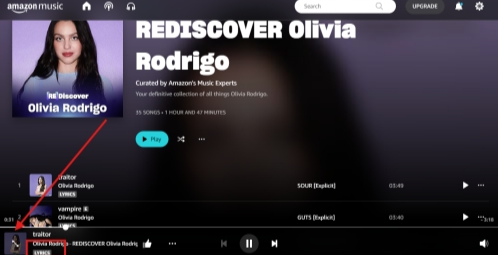
- Web 版では静的歌詞のみ対応です。
- ブラウザでは再生やライセンスの制約により、同期スクロール歌詞は利用できません。
スマートテレビ / Fire TV / Echo Show
- 大画面やスマートディスプレイでは、モデルによって静的テキストや行単位ハイライトで歌詞が表示されます。
- Fire TV や Echo Show では幅広くサポートされていますが、カラオケのような完全同期歌詞は一部のデバイスで制限される場合があります。
Amazon Music の歌詞が表示されない主な理由
歌詞が表示されない原因はいくつかあります。主な理由は以下の通りです:
- 一部の曲にはライセンス付き歌詞が存在しない
- ライブ版やリミックス版など、歌詞非対応のバージョンを再生している
- Amazon Music アプリが古い
- ネットワーク接続が遅い、または不安定
- 地域制限により歌詞が読み込めない
- Android:偽アプリやサイドロード版アプリでは歌詞が表示されない場合があります
- Web プレーヤー:ブラウザ拡張機能が歌詞関連の API に干渉することがあります
さらに、VPN の使用で地域設定が一致しない場合、歌詞が同期されないことがあります。また、アプリがオフラインモードの場合も歌詞は表示されません。稀に Amazon の歌詞データベースの更新遅延により、一時的に歌詞が利用できないこともあります。
Amazon Music の歌詞が表示されない場合の対処法
歌詞が表示されない原因には、アプリの不具合、ネットワークの問題、地域制限などがあります。ここではデバイス別に効果的な解決方法を紹介します。
iPhone
- Amazon Music アプリを更新する — バグ修正や歌詞機能の最新状態を反映
- アプリを再起動する — 背景プロセスをリフレッシュし、歌詞表示を妨げる問題を解消
- 安定したネットワークに切り替える — 接続が不安定だと歌詞が読み込めない
- 低電力モードをオフにする — 有効時は一部機能が制限される場合あり
- ログアウトして再ログイン — アカウントセッションをリセットして同期問題を修正
- 曲を再ダウンロードする — 曲と歌詞データが完全に利用可能になる
Android
- アプリのキャッシュをクリア — 一時ファイルを削除して歌詞干渉を防ぐ
- アプリを強制終了して再起動 — 背景プロセスと権限をリフレッシュ
Mac / Windows
- アプリのキャッシュを再構築 — ローカル保存や表示の問題を解消
- デバイスの再認証 — Amazon Music サーバーとの接続を更新
Web プレーヤー
- ブラウザのクッキーをクリア — 歌詞読み込みを妨げるデータを削除
- ブラウザを切り替える、または干渉する拡張機能を無効化 — 歌詞 API へのアクセスを確保
これらの手順を実行することで、ほとんどの歌詞表示の問題は解決し、同期歌詞や静的歌詞を途切れなく楽しむことができます。
歌詞を見ながらでも楽しめる!StreamFoxでAmazon Musicをオフライン再生
歌詞機能は便利ですが、通勤中や外出先では常に利用できるとは限りません。そのような場面でも、お気に入りの曲をスムーズに再生できる環境があれば、音楽の楽しみ方はさらに広がります。
そんなときに役立つのが StreamFox for Music です。StreamFox for Music は、10年以上の音声・動画ストリーミング業界の経験を活かして開発された、オールインワンの高音質ストリーミング音楽変換ソフトです。高品質の音楽再生はもちろん、楽曲のダウンロード、形式変換、オフライン再生にも対応しており、いつでもどこでも音楽や動画を楽しむことができます。
さらに、Amazon Music だけでなく、複数の主要な音楽配信サービスにも対応しているため、お気に入りの楽曲をまとめて管理・再生できます。通勤中はもちろん、自宅でリラックスする時間にも、自由に音楽を楽しめます。
StreamFox を使ったオフライン再生
より自由にオフラインで Amazon Music を楽しみたい場合、StreamFox は安全で強力な解決策を提供します。
- 曲をローカル音声ファイル(MP3、AAC、FLAC など)として保存
- macOS に完全対
- iPod、古い iPhone、MP3 プレーヤーに転送可能
- ID3 タグを含む曲情報を保持
- 音楽ライブラリの整理・バックアップ・管理が簡単
- インターネット接続なしで高音質再生
StreamFox の使い方
- PC または Mac に StreamFox for Music をダウンロードしてインストール
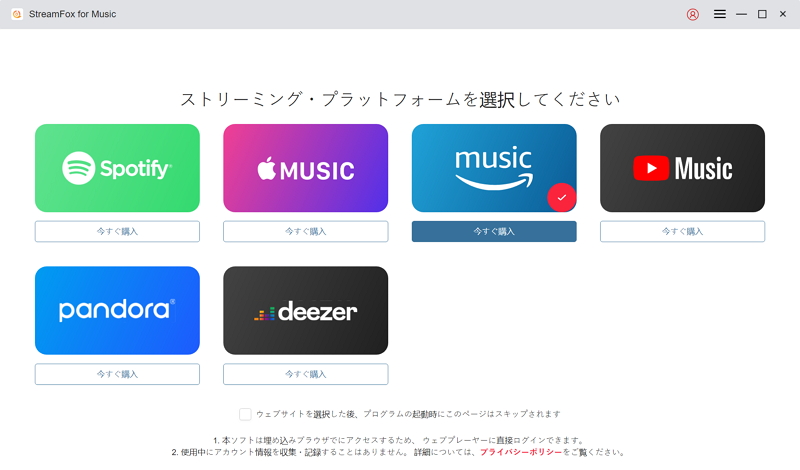
- ソフトを開き、Amazon Music セクションにアクセス
- ログインボタン をクリックし、Amazon Music アカウント情報を入力
- StreamFox 内のライブラリから、ダウンロードしたい曲やプレイリストの + アイコン をクリック(またはドラッグ&ドロップ)
- 出力形式と保存先を選択
- 画面下部の すべて変換 をクリックしてダウンロード開始
- ダウンロード完了後、プレビューやオフラインでの再生が可能




StreamFox for musicを使う理想的なシーン
StreamFox は、こんな場面で特に便利です。例えば、古い iPod や旧型の iPhone にお気に入りの Amazon Music を取り込みたいとき。昔の MP3 プレイヤーでも音楽を楽しみたいときにも役立ちます。
また、車の中でお気に入りの曲をオフラインで再生したいときや、長期保存のために音楽ライブラリを整理・管理したいときにも最適です。StreamFox があれば、どんなデバイスでも快適に音楽を楽しむことができます。
Amazon Music の歌詞に関する便利なヒント
- フォントサイズと表示モードの調整
- 歌詞の翻訳対応
- AirPods / Bluetooth デバイス使用時
- VoiceOver / アクセシビリティ
歌詞の見やすさを向上させるために、フォントサイズや表示モードをカスタマイズできます。
一部の地域では、歌詞を自動翻訳して表示することが可能です。
Bluetooth 接続では、同期歌詞がわずかに遅れることがあります。
VoiceOver を使うと、視覚障害のあるユーザー向けに歌詞を音声で読み上げることができ、アクセシビリティが向上します。
FAQ
Q1: Amazon Music では常に歌詞が表示されますか?
A1: いいえ、すべての曲で歌詞が表示されるわけではありません。曲によっては歌詞データが含まれていなかったり、地域やライセンスの制限で表示されないことがあります。
Q2: 歌詞が表示されない場合、どうすればいいですか?
A2: ネットワーク接続を確認したり、アプリを最新バージョンに更新、再起動してみてください。また、VPN を使用している場合はオフにするのも効果的です。アプリのキャッシュや一時的な不具合で歌詞が消えることもあります。
Q3: Amazon Music で歌詞の表示をオフにする方法はありますか?
A3: 現在、Amazon Music アプリでは歌詞の表示を完全にオフにする設定はありません。必要に応じて再生画面で歌詞を閉じることはできますが、常時非表示にする機能は提供されていません。
Q4: iOS デバイスで Amazon アプリの歌詞や画像のキャッシュをクリアするには?
A4: アプリのキャッシュをクリアするには、設定画面からストレージ管理やアプリデータ削除を行います。ただし、アプリによって手順が異なる場合がありますので、公式サポートも参考にしてください。
Q5: 他のデバイスでも歌詞を確認できますか?
A5: スマホやタブレット、PC などの対応デバイスでは、再生画面で歌詞を確認できます。ただし、古いデバイスや一部プレイヤーでは表示できない場合があります。
もしオフラインで音楽を途切れず楽しみたい場合は、StreamFox for Music を使えば、歌詞の有無に関係なく Amazon Music を再生できます。
結論
Amazon Music では、すべての曲で歌詞が表示されるわけではなく、時にはネットワークやデバイスの影響で歌詞が見えないこともあります。しかし、歌詞の有無に関係なく、音楽を楽しみたいという気持ちは変わりません。
そんなときに頼りになるのが、StreamFox for Music です。Amazon Music の曲をオフラインで再生できるだけでなく、音質を保ったままダウンロードや形式変換も可能で、古い iPod や旧型 iPhone、MP3 プレイヤー、車の中などさまざまな環境で快適に音楽を楽しめます。
日常の通勤や自宅でのリラックスタイムでも、StreamFox があれば、歌詞が表示されなくても、お気に入りの音楽を途切れずに楽しむことができます。