Amazon Music を使っていると、「お気に入りの曲を CD に焼いて手元に残したい」「車や CD プレーヤーでオフライン再生したい」と思うことはありませんか? しかし実際には、Amazon Music の公式アプリでは著作権保護(DRM)の制限により、楽曲をそのまま CD に書き込むことはできません。 そこで本記事では、初心者でも迷わず実践できる Amazon Music を CD に焼く方法を、高音質を保ったまま詳しく解説します。 あわせて、StreamFox for Music を使った安全で効率的な手順も紹介します。
なぜ Amazon Music は公式の方法だけでは CD に焼けないのか
Amazon Music の楽曲を CD に焼いて保存したいと考える方は多いものの、現在の Amazon Music では、 公式アプリだけで CD への書き込みを行うことはできません。 これは一時的な不具合ではなく、Amazon Music の提供形態と仕様によるものです。
Amazon Music の楽曲は DRM によって管理されている
Amazon Music Unlimited や Prime Music で配信されている楽曲は、 DRM(デジタル著作権管理)によって保護されています。 そのため、公式アプリで楽曲をダウンロードしても、 MP3 や WAV のような一般的な音声ファイルとして保存されるわけではありません。
これらのデータはアプリ内で再生するための専用形式で管理されており、 ファイルとして取り出したり、他の用途に直接使用したりすることはできません。
CD に書き込むための音声ファイルを取得できない
音楽 CD を作成するには、CD 書き込みソフトが認識できる音声ファイルが必要です。 しかし、Amazon Music の公式アプリには、 楽曲をそうした形式で書き出す機能が用意されていません。
そのため、Windows や Mac に CD 作成機能が搭載されていても、 Amazon Music の楽曲をそのまま読み込んで CD に焼くことはできません。
ダウンロード済みでも利用範囲はアプリ内に限られる
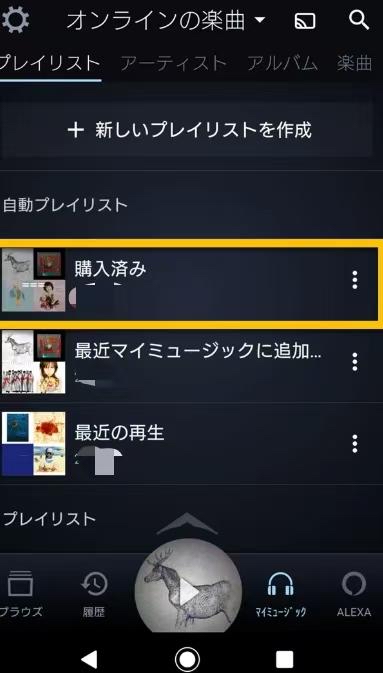
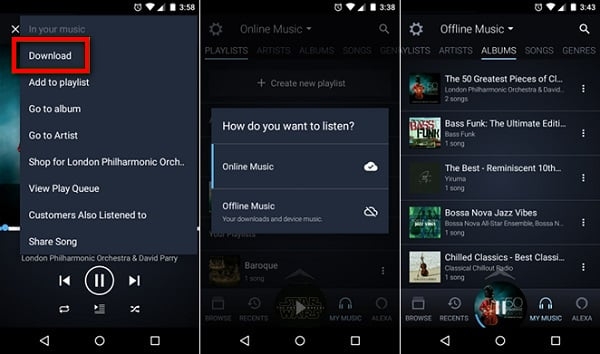
Amazon Music ではオフライン再生のために楽曲を保存できますが、 これはあくまで公式アプリ内で再生するための機能です。 保存されたデータは他のデバイスや CD プレーヤーでは利用できません。
ポイント
Amazon Music の公式アプリには、楽曲を CD に書き込む機能は用意されていません。 DRM による管理とファイル形式の制限により、 公式の方法だけで CD を作成することはできない仕組みになっています。 CD に焼いて保存したい場合は、対応した音声ファイルとして扱える形にする必要があります。
StreamFox for Musicを使ってAmazon MusicをCDに書き込む方法
前述の通り、DRM保護のため、Amazon Music公式アプリではCDに直接書き込むことができません。では、CDに書き込むにはどうすれば良いのでしょうか?ここで役立つのがStreamFox for Musicです。 このソフトウェアは、DRM保護された曲をMP3またはWAV形式に安全に変換できるため、簡単にCDに書き込んで高音質を実現できます。
StreamFox for Musicは単なる変換ツールではありません。ユーザーが音楽ライブラリを自由に管理できるように設計されています。 複数の曲を一度にダウンロードして、PCやiPhoneなどのデバイスで再生できます。 セキュリティと使いやすさを考慮して設計されているため、初めてのユーザーでも簡単に使い始めることができます。

- Amazon Music、Spotify、Pandora などのオーディオ ファイルをロスレス品質でローカル ストレージに変換してダウンロードします。
- ID3 タグ、タイトルなど、ダウンロードした Amazon Music に関する重要な情報を保持します。
- Windows および macOS にインストールできます。
- 最大 50 倍の優れたダウンロード速度を実現します。
CD 焼き付けの準備
まずは CD 焼き付けの準備を行いましょう。 用意するものは、空の CD と CD ドライブ、そして Amazon Music の楽曲を CD 書き込み対応のフォーマットに変換できるソフトウェア(例:StreamFox for Music)です。
CD-R を使用してオーディオ CD として作成すれば、家庭用 CD プレーヤーでも再生可能です。 MP3 CD フォーマットを選択すると、より多くの曲を保存できますが、再生できる機器が限定される場合があるので注意してください。
作業前には、パソコンの CD ドライブが正常に動作しているか確認し、ソフトウェアがインストールされていることも確認しましょう。 これで CD 焼き付けの準備は完了です。
StreamFox for Music を使って Amazon Music をダウンロードする
手順:
- StreamFox for Music を起動します。
- Amazon Music にサインインします。
- 書き込む曲またはプレイリストを選択します。
- MP3 または WAV 形式でダウンロードします。
- ダウンロード後、iPhoneなどのデバイスに音楽を転送してオフライン再生できます。




メリット
- 高音質を維持します。
- 複数の曲を一括ダウンロードできます。
- パソコンなどのデバイスで再生できます。
変換後の Amazon Music を CD に焼く(Windows/Mac)
Amazon Music をダウンロードしたら、標準の Windows または Mac アプリケーションを使用して、Amazon Music の曲を MP3 形式に変換し、CD に書き込むことができます。
Windows での CD 書き込み手順(Windows Media Player)
- 空の CD をパソコンの CD/DVD ドライブに挿入し、Windows Media Player を起動します。
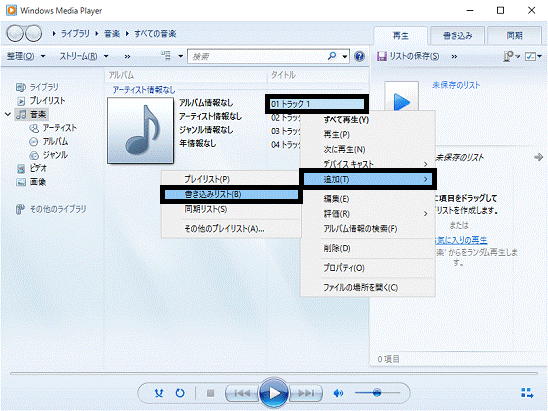
- 書き込みたい Amazon Music の曲を右クリックし、「追加」→「書き込みリストに追加」を選択します。 この操作を繰り返して、すべての曲を書き込みリストに追加してください。
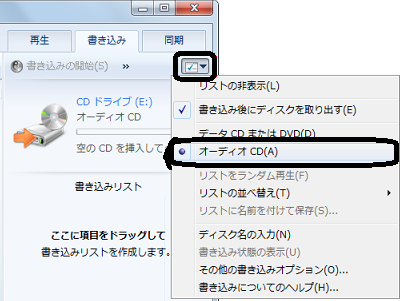
- 曲の追加が完了したら、画面右上の「書き込み」タブをクリックし、書き込みオプションで「オーディオ CD」を選択します。
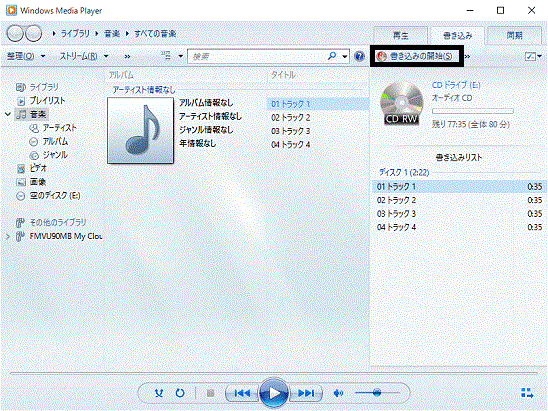
- 最後に「書き込みの開始」ボタンをクリックして、CD への書き込みを開始します。 書き込みが完了したら、家庭用 CD プレーヤーなどで再生できるか確認しましょう。
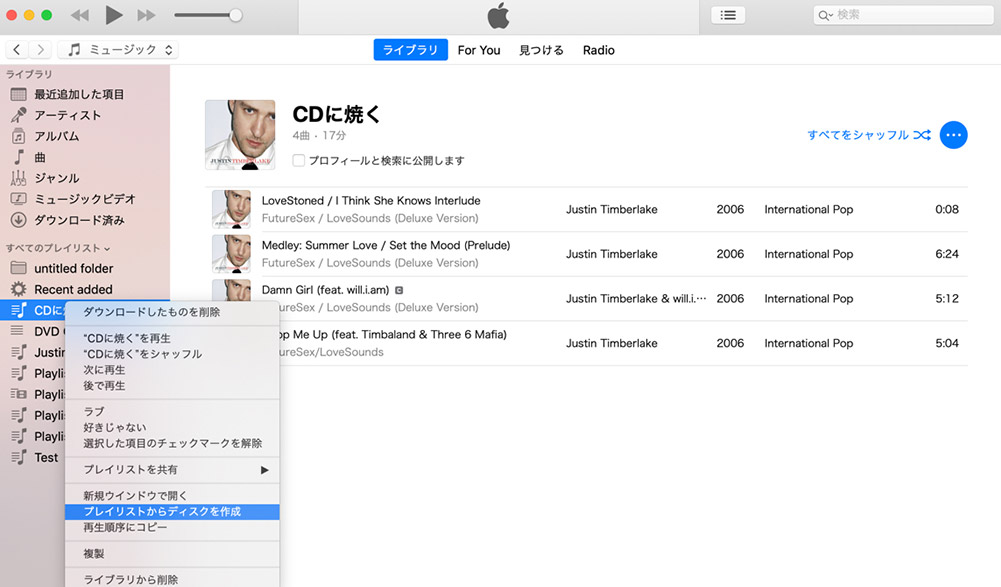
MacでiTunesを使ってAmazon Musicの曲をCDに書き込む
Mac ユーザーは iTunes を使用して Amazon Music の曲を CD に書き込むことができます。
- 空の CD をパソコンに挿入し、iTunes を起動します。 メニューバーから「ファイル」→「新規プレイリスト」を選択して、新しいプレイリストを作成します。
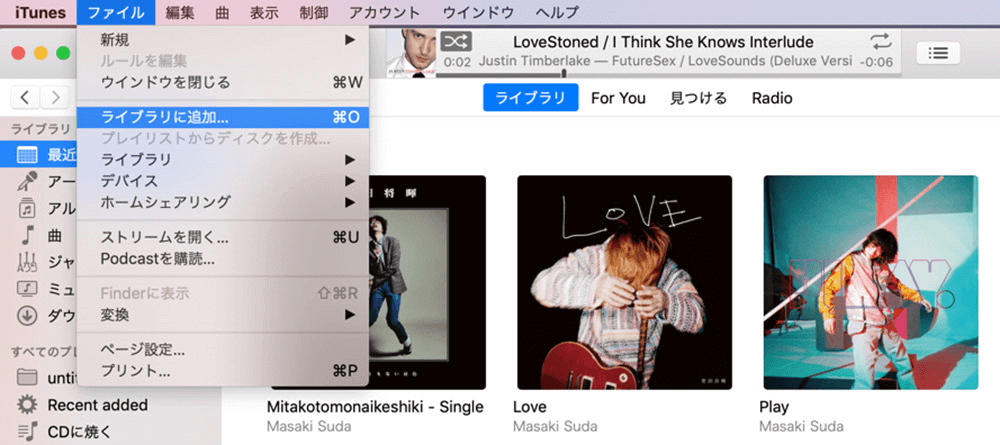
- 変換済みの Amazon Music の楽曲を追加するには、メニューバーの「ファイル」→「ライブラリにファイルを追加」を選択し、先ほど作成した新しいプレイリストに曲を追加します。
- プレイリストの追加が完了したら、iTunes 内でプレイリストを右クリックし、「プレイリストをディスクに書き込む」を選択します。
書き込み後の確認と保存
CD への書き込みが完了したら、必ず再生確認を行いましょう。複数の CD プレーヤーやパソコンで再生テストをして、曲が正常に再生できるかチェックします。
曲順やタイトル、アーティスト名、ラベルやカバーアートなども整理しておくと、後で聞くときに便利です。
初めて CD を作成する場合は、まず 1 枚をテスト用に焼いて問題がないことを確認してから、複数枚まとめて書き込むと安心です。
ポイント
StreamFox for Music を使えば、DRM で保護された楽曲も MP3 や WAV 形式に変換でき、Windows でも Mac でも簡単に CD に書き込むことができます。 また、高音質で保存でき、複数曲をまとめて書き込むことも可能なので、効率的に CD 作成を進められます。
FAQ
Q1: Amazon Music で購入した曲は CD に焼けますか?
はい、Amazon で購入してダウンロードした MP3 形式の曲であれば、CD に焼くことができます。購入済みの MP3 は DRM がかかっておらず、Windows Media Player や iTunes などで CD に書き込むことが可能です。ただし、ストリーミング配信されている楽曲(Unlimited や Prime Music)は DRM 保護されているため、そのまま焼くことはできません。
Q2: アマゾンミュージックから CD に焼くのは違法ですか?
基本的に、自分で購入した MP3 ファイルを個人的に CD に焼く行為自体は違法ではありません。しかし、ストリーミング楽曲を第三者ツールで DRM 回避して CD に焼く行為は、各国の著作権法により違法となる可能性があります。慎重に扱う必要があります。
Q3: Amazon で CD をダウンロードするにはどうすればいいですか?
Amazon Music で CD 用に曲をダウンロードする正規の方法は以下です:
1. Amazon Digital Music Store で曲を購入して MP3 をダウンロードする(DRM なしで CD に焼けます)。
2. ストリーミング曲はサードパーティツールで MP3/WAV に変換し、その後 CD に焼く方法があります。公式アプリのオフライン保存機能では CD に焼くことはできません。
Q4: どうやって Amazon Music の曲を CD 書き込み対応形式にするのですか?
ストリーミング楽曲は直接 CD に焼けないため、Amazon Music 変換ツールを使用して MP3 や WAV に変換します。変換後のファイルを Windows Media Player や iTunes などで CD に書き込むことができます。
Q5: CD 書き込み後に再生できない場合はどうすればいい?
主な原因は以下の通りです:
– データ CD として焼いたため再生機器が対応していない
– ファイル形式が未対応
– CD-R/RW の種類やドライブの互換性
対処法としては、Audio CD 形式で焼き直す、MP3 CD 対応機器で再生する、別の CD プレーヤーで確認する、などがあります。
Q6: Amazon Music を CD に焼くと音質は劣化しますか?
適切な設定で焼けば、音質の劣化はほとんどありません。MP3 形式の曲を Audio CD に変換する場合、通常の家庭用 CD プレーヤーで再生しても高音質を維持できます。ただし、書き込み速度を極端に速くするとエラーやわずかな音質変化が起こる場合があるため、中速〜低速で書き込むことをおすすめします。
まとめ
本記事では、Amazon Music の楽曲を CD に焼く方法について詳しく解説しました。公式アプリでは DRM の制約により直接 CD に焼くことはできませんが、StreamFox for Music を使えば、初心者でも安全かつ高音質で MP3 や WAV に変換し、簡単に CD に書き込むことができます。
複数曲の一括ダウンロードや形式変換もスムーズに行えるため、自分だけの音楽コレクションを効率よく作成可能です。操作も迷わず直感的で、車載や家庭用 CD プレーヤーでも安心して再生できます。詳しい機能や最新情報は、公式サイトをご覧ください:
StreamFox for Music