スマートフォンの普及により、いつでもどこでもストリーミング音楽を楽しむ人が増えました。一方で、ウォークマンのような専用音楽プレーヤーを愛用し、通勤や散歩などの時間にオフラインで高音質の音楽を聴きたいというニーズも根強くあります。しかし、Amazon Music Unlimited の楽曲は DRM(デジタル著作権管理)により保護されているため、そのままではウォークマンなどの一般的な音楽プレーヤーで再生できません。この制限は、スマホ以外のデバイスで音楽を楽しみたい方にとって悩みの種となっています。
本記事では、初心者でも分かりやすい手順で、Amazon Music Unlimited の楽曲をウォークマンで再生可能にする方法を紹介します。購入済みの DRM フリー音源だけでなく、Unlimited のストリーミング曲も扱える実用的な方法も含めて解説しますので、ぜひ参考にしてください。
Amazon Music Unlimited はウォークマンで直接再生できる?
実は、Amazon Music Unlimited の楽曲は、そのままウォークマンで再生できない仕様になっています。
一般的なウォークマンはストリーミングサービスに対応しておらず、スマートフォンのように Amazon Music アプリをインストールして再生することもできません。そのため、楽曲をダウンロードしたとしても、ファイルをそのまま転送して再生することは不可能です。
ただし、Android を搭載した一部のウォークマン機種では、Amazon Music アプリを利用してストリーミング再生やオフライン再生が可能な場合もあります。しかし、対応機種は限られており、すべてのウォークマンで利用できるわけではありません。
では、アプリ非対応のウォークマンで Amazon Music Unlimited の楽曲をオフラインで聴くには、どうすればよいのでしょうか。次のパートでは、初心者でも実践しやすい具体的な方法を、順を追って詳しく解説します。
Amazon Musicをウォークマンに転送する方法
前章で解説した通り、Amazon Music Unlimited の曲は DRM によりそのままウォークマンで再生できません。しかし、状況に応じた方法を使えば、購入した MP3 曲やストリーミング曲もウォークマンで楽しむことが可能です。ここでは、代表的な四つの方法を順を追って紹介します。
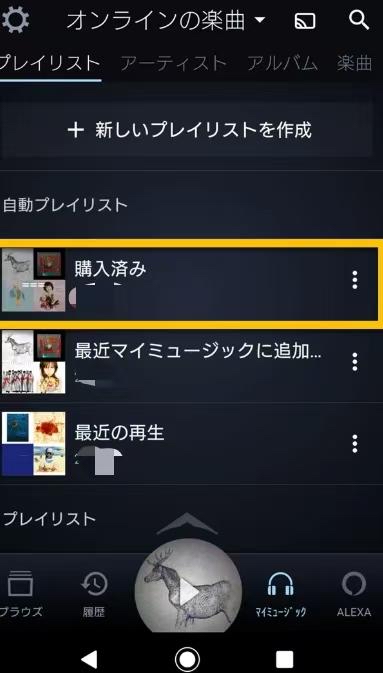
方法 1:Amazon で購入した MP3 曲をウォークマンに転送する
購入した MP3 曲は DRM がかかっていないため、変換作業なしでウォークマンに転送できます。
- Amazon で購入済み MP3 曲を PC にダウンロードします。
- ウォークマンを USB ケーブルで PC に接続します。
- ダウンロードした MP3 ファイルをウォークマンの
MUSICフォルダにドラッグ&ドロップします。 - 転送完了後、ウォークマンで再生できるか確認します。
この方法は最も簡単で安全ですが、対象は購入した曲のみで、Unlimited のストリーミング曲は含まれません。
方法 2:StreamFox for Music で Unlimited 曲をウォークマンに取り込む
Amazon Music Unlimited の楽曲は DRM によって保護されているため、ダウンロードしても Walkman などのデバイスへ直接転送して再生することはできません。通勤中や散歩、外出先などで音楽を楽しみたいユーザーにとって、この制限は不便に感じられる場面も多いでしょう。
StreamFox for Music は、こうした制限を解消するための音楽変換ソフトです。Amazon Music Unlimited のストリーミング楽曲や購入済みの MP3 楽曲を、DRM なしの音声ファイルとして保存でき、MP3 や FLAC 形式に対応しています。変換後の楽曲は Walkman を含む多くの音楽プレーヤーで再生可能で、オフライン環境でも高音質のまま音楽を楽しめます。Amazon Music をより自由にダウンロード・管理したい方にとって、実用的な選択肢と言えるでしょう。

- Amazon Music、Spotify、Pandora などのオーディオ ファイルをロスレス品質でローカル ストレージに変換してダウンロードします。
- ID3 タグ、タイトルなど、ダウンロードした Amazon Music に関する重要な情報を保持します。
- Windows および macOS にインストールできます。
- 最大 50 倍の優れたダウンロード速度を実現します。
- StreamFox for Music を PC にインストール。
- Amazon アカウントでサインイン。
- 変換したい曲・アルバム・プレイリストを選択。
- 出力形式を選択(MP3 推奨)。
- 「変換」をクリック → 保存完了。
- ウォークマンを USB ケーブルで PC に接続し、変換されたファイルを
MUSICフォルダに転送します。




変換ファイルをウォークマンに入れることで、通勤や散歩など、さまざまなシーンでお気に入りの曲をオフラインで楽しめます。StreamFox for Music を使えば、Unlimited 曲も含めて簡単にパソコンに保存できるため、その後のウォークマンへの転送もスムーズです。
この方法を使えば、Unlimited の曲も含めてウォークマンで快適に聴くことができ、操作も簡単で初心者でも安心です。変換後のファイルは汎用形式なので、ウォークマン以外の音楽プレーヤーでも再生可能です。
方法 3:ウォークマンで Amazon Music アプリを活用して聴く
一部のウォークマンでは、Amazon Music アプリをインストールして Unlimited 曲をオフライン保存することができます。これにより、ウォークマン単体で好きな曲を聴くことが可能です。
対応機種の例:
- NW-ZX507
- NW-A105 / NW-A106 / NW-A107
- ウォークマンに Amazon Music アプリをインストールします。
- アプリに自分の Amazon アカウントでログインします。
- Unlimited の曲をダウンロードしてオフライン保存します。
- ウォークマン内のアプリから曲を再生します。
この方法なら、変換作業を行わずにお気に入りの曲をウォークマンで楽しめます。ただし、Amazon Music アプリに対応した機種でのみ利用可能です。
方法 4:Bluetooth 経由でスマートフォンからリアルタイム再生する
ウォークマンを Bluetooth スピーカーとして接続し、スマートフォンやタブレットで Amazon Music を再生する方法です。端末にファイルを保存せずとも、Unlimited 曲を聴くことができます。
- ウォークマンの Bluetooth を有効にします。
- スマートフォンで Amazon Music を起動し、曲を再生します。
- ウォークマンを Bluetooth スピーカーとしてペアリングします。
- 音楽がウォークマンから出力されることを確認します。
この方法はファイルを生成せず簡単に再生できますが、完全なオフライン再生には向かず、スマートフォン依存になります。
以上の四つの方法から、ウォークマンの機種や利用シーンに応じて最適な方法を選ぶことで、Amazon Music Unlimited の音楽も快適に楽しむことができます。
4つの方法の比較
| 方法 | 概要 | 対応曲 | 操作の簡単さ | 注意点・制限 |
|---|---|---|---|---|
| 方法 1:購入済み MP3 曲を転送 | 購入した DRM-free の MP3 曲をウォークマンにコピー | 購入済み MP3 曲のみ | 簡単 | Unlimited の曲は対象外 |
| 方法 2:StreamFox for Music を使用 | Unlimited 曲を MP3/FLAC に変換し、パソコン経由でウォークマンに転送 | Unlimited の曲も含む全曲 | 中程度(ソフト操作あり) | パソコン必須、変換作業が必要 |
| 方法 3:Amazon Music アプリ対応機種で再生 | 対応ウォークマンにアプリをインストールし、オフライン保存して再生 | Unlimited の曲も再生可能 | 簡単 | 対応機種は NW-ZX507、NW-A105/A106/A107 など限定 |
| 方法 4:Bluetooth でスマホから再生 | ウォークマンを Bluetooth スピーカーとしてスマホの曲を再生 | Unlimited 曲も再生可能 | 簡単 | スマホ必須、完全オフライン再生は不可 |
まとめ
ウォークマンで Amazon Music Unlimited を楽しむ方法はいくつかあり、利用するウォークマンの機種や、音楽の聴き方によって最適な選択は異なります。Android 搭載モデルであれば、公式アプリを使ってストリーミング再生やオフライン再生が可能ですし、購入済みの音源のみを転送して楽しむ方法もあります。
一方で、機種を問わず多くの楽曲を高音質で保存し、オフライン環境でも自由に再生したい場合には、StreamFox for Music のような変換ツールが現実的な選択肢となります。操作も比較的簡単で、ウォークマンを含むさまざまな音楽プレーヤーで利用できる点が特徴です。
この情報はお役に立ちましたか?