通勤中や作業中、あるいは自宅でくつろいでいるときに、iPad で Amazon Music を再生して音楽を聴く人は多いでしょう。音質設定もきちんと調整しているのに、「思ったほど音が良くない」と感じたことはありませんか。
曲の再生画面には HD や Ultra HD と表示されているものの、実際に聴いてみると音の違いが分かりにくかったり、期待していた高音質になっていないように感じたりするケースも少なくありません。
iPad で Amazon Music を利用する場合、再生環境や仕組みの影響によって、音質が制限されてしまうことがあります。本記事では、iPad × Amazon Music の実際の使用シーンをもとに、なぜ違和感が生じるのか、その原因を分かりやすく解説していきます。
iPad で Amazon Music を使っていて感じやすい違和感とは
iPad で Amazon Music を使い始めたとき、多くの人は「アプリを開いて再生するだけ」と考えがちです。実際、操作自体はとてもシンプルで、特別な設定をしなくても音楽はすぐに再生できます。
しかし、しばらく使っているうちに、「思っていた使い方と少し違う」と感じる場面が出てくることがあります。たとえば、高音質を期待して設定を変更したのに音の違いが分かりにくかったり、曲をダウンロードしたはずなのに自由に扱えないと感じたりするケースです。
こうした違和感は、操作ミスや勘違いによるものではありません。iPad で Amazon Music を利用する場合、再生方法や保存の仕組みが、一般的にイメージされる「音楽アプリの使い方」と異なる部分があるためです。
次の章では、まず多くのユーザーが気になる「iPad に Amazon Music をダウンロードできるのか」という点について、公式アプリの仕組みをもとに整理していきます。
iPad に Amazon Music はダウンロードできるのか?
iPad で Amazon Music を使っていると、多くのユーザーがまず気になるのが「この曲は iPad にダウンロードできるのか?」という点でしょう。外出先や通信量を気にせず音楽を聴きたい場合、オフライン再生は欠かせません。
結論から言うと、Amazon Music の公式アプリを使えば、iPad に楽曲をダウンロードしてオフライン再生することは可能です。ただし、ここで言う「ダウンロード」は、一般的にイメージされる音楽ファイルの保存とは少し意味が異なります。
公式アプリでダウンロードした楽曲は、iPad 本体に暗号化されたキャッシュデータとして保存されます。そのため、ファイルアプリで楽曲を確認したり、他の音楽プレーヤーで再生したりすることはできません。
また、ダウンロードした楽曲は Amazon Music アプリ内でのみ再生可能で、サブスクリプションの有効期限が切れると再生できなくなります。これは iPad に限らず、Amazon Music の公式仕様として決められている点です。
つまり、iPad で Amazon Music を「ダウンロードする」ことはできますが、それはあくまでオフライン再生のための一時的な保存であり、自由に管理できる音楽データを iPad に保存する仕組みではありません。
では、こうした公式のダウンロード仕様を踏まえたうえで、iPad で Amazon Music を使うときに、どのような点に注意すべきなのでしょうか。次の章では、音質の面から見た iPad × Amazon Music の特徴について整理していきます。
iPad で Amazon Music の音質が期待通りにならない理由
iPad で Amazon Music を再生していて、「音質が思ったほど良くない」「HD と表示されているのに違いが分からない」と感じる人は少なくありません。これは珍しいことではなく、iPad での再生環境や仕組みが大きく関係しています。
まず知っておきたいのは、Amazon Music で表示される HD や Ultra HD は、あくまで配信されている音源の品質を示すものであり、実際に耳に届く音質をそのまま保証するものではないという点です。再生するデバイスや接続方法によって、音質は自動的に調整されることがあります。
iPad の場合、内蔵スピーカーや一般的な Bluetooth 接続で再生すると、高音質の音源であっても処理の過程で音が圧縮されることがあります。その結果、Amazon Music を iPad で再生していても、期待していたほどの音の違いを感じにくくなることがあります。
また、再生時のネットワーク環境も音質に影響します。通信が不安定な状態では、Amazon Music アプリが自動的に再生品質を下げることがあり、HD や Ultra HD の楽曲であっても、実際には標準的な音質で再生される場合があります。
このように、iPad で Amazon Music を高音質で楽しむためには、音源の表示だけでなく、再生環境全体を理解しておくことが重要です。次の章では、公式アプリでできることと、あらかじめ知っておきたい制限について整理していきます。
公式アプリでできること・できないこと
iPad で Amazon Music を使うとき、公式アプリでできることは意外とシンプルです。基本的には以下の操作が可能です:
1. 曲やアルバムの再生
気に入った曲やアルバムを検索して、すぐに再生できます。プレイリストも作成可能で、自分好みの順番で楽しむことができます。
2. 曲のダウンロード(オフライン再生)
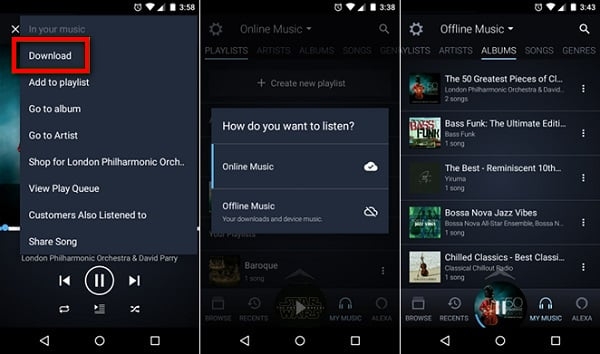
公式アプリでは、サブスクリプションに加入していれば曲やアルバム、プレイリストを iPad にダウンロードできます。手順は簡単です:
- アプリでダウンロードしたい曲やアルバムを開く
- 「ダウンロード」ボタンをタップ
- ダウンロード完了後、オフラインでも再生可能
3. 注意すべき制限
– ダウンロードした曲はアプリ内でのみ再生可能で、他の音楽プレーヤーやファイルアプリでは使えません。
– HD や Ultra HD の楽曲も、再生環境(内蔵スピーカー、Bluetooth など)によって音質は変わる場合があります。
– サブスクリプションが切れると、ダウンロード済みの曲も再生できなくなります。
つまり、公式アプリは「iPad で手軽にストリーミングやオフライン再生を楽しむ」ためには十分ですが、「曲を自由に管理したい」「常に最高音質で聴きたい」というニーズには限界があります。次の章では、こうした制限を補うための現実的な選択肢や高音質ダウンロード方法を紹介します。
iPad で高音質&オフライン再生を自由にする StreamFox for Music
前章で解説した通り、公式の Amazon Music アプリでは、iPad 上での楽曲の自由な管理や最高音質の保持に制限があります。そんなときに役立つのが、StreamFox for Musicです。StreamFox for Music は、iPad でも Amazon Music の楽曲を効率よくダウンロードし、オフラインで高音質再生できるアプリです。公式アプリではできなかった、ダウンロードした楽曲をフォルダ分けして管理したり、他の音楽プレーヤーで再生したりすることも可能で、HD や Ultra HD 音源をそのまま保存して楽しめます。操作も簡単で、アプリを iPad にインストールしてログインし、聴きたい曲やアルバムを選択してダウンロードするだけで、外出先でも通信量を気にせず快適に音楽を聴けます。さらに、プレイリストの作成やオフライン再生の管理も一括で行えるため、公式アプリでは手間のかかる操作も StreamFox for Music ならスムーズです。これにより、iPad での Amazon Music 利用体験が大幅に向上し、高音質で自由に音楽を楽しみたいユーザーに最適な選択肢となります。
前提条件
- StreamFox for Music がインストールされたコンピュータ(Mac または Windows)
- 有効な Amazon Music アカウント
- iPad と接続するための USB ケーブルまたは Wi-Fi 転送設定
- 任意:最高の HD 再生のための外部 DAC または高音質ヘッドホン
手順
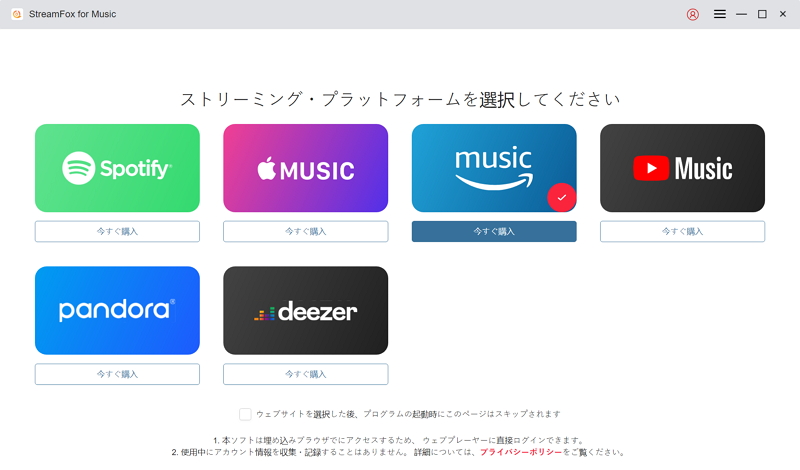
- StreamFox に Amazon Music アカウントでログインします。
- Amazon Music ライブラリに移動し、ダウンロードしたい曲やプレイリストの横にある「+」アイコンをクリックして、ダウンロードしたいオーディオファイルを選択します。
- 出力形式を選択:FLAC / WAV(フル HD / Ultra HD)、MP3(小容量ファイル用)
- 「ダウンロード」をクリックしてコンピュータに曲を保存します。




iPad への転送
- StreamFox でダウンロードした Amazon Music を保存したフォルダを「出力ファイルを表示」で確認します。
- iTunes(Windows / macOS Mojave 以前)または Finder(macOS Catalina 以降)を開きます。
- iTunes の場合は「ファイル → ライブラリに追加」、Finder の場合はダウンロードしたファイルを音楽ライブラリにドラッグします。
- USB ケーブルで iPad をコンピュータに接続します。
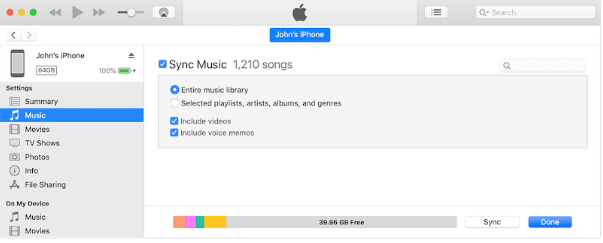
- iPad を表すデバイスアイコンをクリックします。
- 左サイドバーで「ミュージック」を選択します。
- 「ミュージックを同期」で以下のオプションを選択:
- ライブラリ全体
- 選択したプレイリスト、アルバム、曲
- 「適用」(iTunes)または「同期」(Finder)をクリックして、ダウンロードした Amazon Music を iPad に転送します。
- 同期完了後、iPad 上で対応する音楽プレーヤー(Apple Music、VLC、nPlayer など)を開き、HD / Ultra HD トラックをオフラインで楽しめます。
利点
- 真の HD / Ultra HD 音質を維持
- 永久的なオフラインファイルで期限切れなし
- Amazon Music アプリの制限なしで iPad で再生可能
- プレイリストの一括ダウンロードに対応
FAQ
Q1: iPad で Amazon Music をダウンロードできますか?
はい、公式アプリを使えば iPad に Amazon Music の楽曲をダウンロードしてオフライン再生することは可能です。ただし、ダウンロードした楽曲はアプリ内でのみ再生可能で、他の音楽プレーヤーで再生したりファイルとして管理することはできません。もし自由に管理したい場合は、StreamFox for Musicのようなツールを使うことで、iPad 上でも高音質の楽曲を保存・管理できます。
Q2: なぜ iPad で音楽を再生できないことがありますか?
再生できない原因は複数あります。主なものはネットワーク接続の不安定、サブスクリプションの有効期限切れ、アプリの設定や端末の音量ミュートなどです。また、HD / Ultra HD 音源は再生環境によって自動で音質が調整されるため、一時的に再生が止まることもあります。こうした制限を回避したい場合は、StreamFox for Musicを使うと、より安定して高音質再生が可能です。
Q3: iPad で Amazon Music の自動再生機能を使うには?
公式アプリでは、曲やアルバムの再生後に自動的に関連曲を再生する「自動再生」機能が利用できます。曲再生画面で自動再生のアイコンをオンにするだけで、プレイリストやアルバムが終了しても次の曲が自動的に再生されます。これにより、iPad 上でも途切れなく音楽を楽しめます。
Q4: iPad で購入済みの Amazon Music をダウンロード・保存するには?
購入済みの楽曲も公式アプリでダウンロード可能ですが、ダウンロードしたデータはアプリ内の暗号化キャッシュとして保存されます。そのため、iPad の他のアプリで再生したり、ファイルとして管理することはできません。より自由に保存・管理したい場合は、StreamFox for Musicを使うと、購入済み楽曲も高音質のまま自由に保存できます。
Q5: ダウンロードした Amazon Music の内容は iPad のどこに保存されますか?
公式アプリでダウンロードした楽曲は、iPad のファイルアプリや他の音楽プレーヤーでは確認できない「アプリ内キャッシュ」として保存されます。つまり、一般的なフォルダやストレージから直接アクセスすることはできません。自由に管理したい場合は、StreamFox for Musicを使うことで、ダウンロードした楽曲をフォルダ分けして整理したり、オフラインで高音質再生したりすることが可能です。
まとめとおすすめ
iPad で Amazon Music を楽しむには、公式アプリだけでも再生やダウンロード、オフライン再生など基本的な機能は利用できます。しかし、公式アプリではダウンロードした楽曲を自由に管理したり、常に最高音質で聴くことには制限があります。そこで、StreamFox for Musicのようなツールを活用することで、iPad 上でも高音質の楽曲を自由に保存・管理でき、外出先でもオフライン再生が可能になります。公式アプリの便利さと、高度な管理機能を組み合わせることで、iPad での Amazon Music 体験を最大限に引き出すことができます。