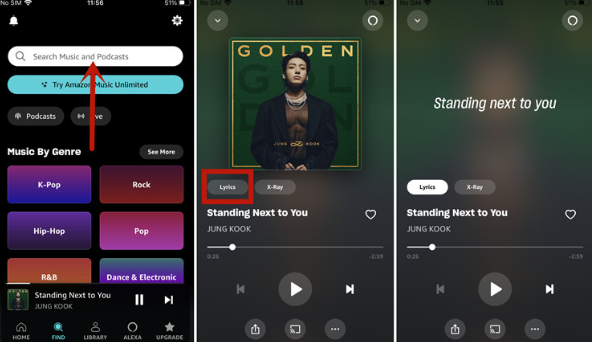
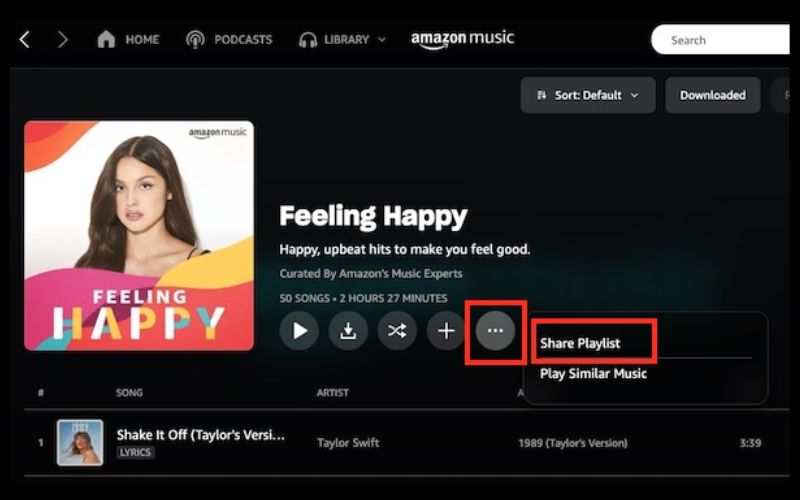
ストリーミング音楽の普及により、音楽を聴く環境はかつてないほど便利になりました。しかし、Windows PCでAmazon Musicを利用していると、ネットワークが不安定だったり、出張や旅行中でWi-Fiに接続できないこともあります。このような場合、オフライン再生ができなければ、好きな曲をいつでも楽しむことができません。
Amazon Musicは、会員タイプに応じて公式のダウンロード機能を提供しており、Windows PCでもオフラインで音楽を聴くことが可能です。ただし、公式方法では基本的にアプリ内での再生に限定され、MP3などの汎用形式で保存することはできません。そのため、音楽ファイルを自由に管理したいユーザーのニーズを完全には満たせない場合があります。
本記事では、Windows PCでAmazon Musicをダウンロードする方法を詳しく解説します。公式アプリでの手順に加え、StreamFoxなどを使ってより柔軟に楽曲を保存・管理する方法も紹介します。Prime会員やUnlimited会員の方はもちろん、音楽を汎用形式で保存していつでも再生したい方にも役立つ内容です。
Windows で Amazon Music をインストールする方法
これから Windows で Amazon Music を使う方法を順を追って解説します。 まずはアプリをインストールすることが必須ステップです。 この準備を行うことで、後の再生やダウンロード、オフライン再生などの操作がスムーズに行えるようになります。
システム要件
Amazon Music を Windows で利用する前に、まずパソコンが必要条件を満たしているか確認しましょう。快適に使うためには、CPU・RAM が最低限必要で、アプリ本体やオフライン用の音楽データを保存する十分なディスク容量も確保してください。
また、Windows を最新状態に保つことで、予期しないインストールエラーや再生トラブルを防ぐことができます。
🔹 ポイント:初めてインストールする場合は、不要なファイルやアプリを整理して空き容量を増やすとスムーズです。
インストール手順
Windows への Amazon Music インストールは簡単ですが、初めての場合は以下の手順に沿って進めると安心です:
- Amazon Music の公式ダウンロードページにアクセスする
- Windows 用インストーラーをダウンロードする
- ダウンロードしたインストーラーをダブルクリックし、画面の指示に従ってインストールする
- アプリを起動し、Amazon アカウントでサインインする
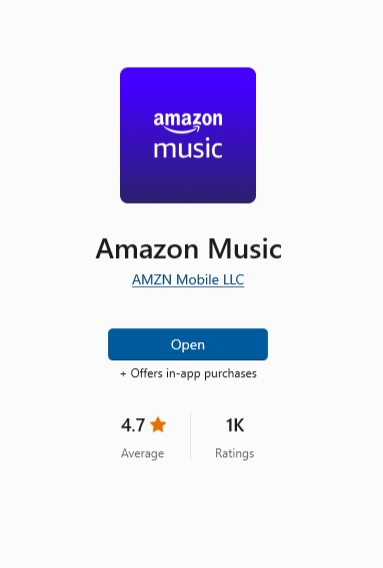
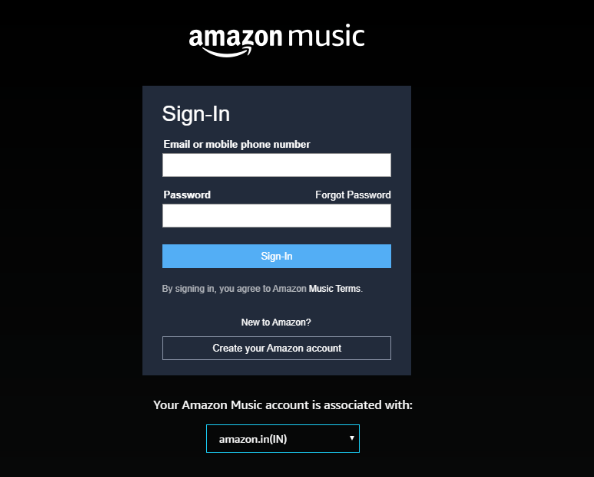
🔹 ユーザーのヒント:インストール時に権限の確認画面が表示された場合は、「管理者として実行」を選ぶとトラブルを避けられます。
よくあるインストール問題
セットアップ中に問題が起こる場合、よくあるケースは次の通りです。状況に合わせて対処してください。
インストール権限が不足している場合:
- インストーラーを管理者権限で実行し、システム制限がないか確認しましょう。
アプリがクラッシュする、起動しない場合:
- PC を再起動してみる
- アプリを再インストールする
- 古いシステムコンポーネントがないか確認する
ログインできない、アプリがフリーズする場合:
- ネットワークキャッシュをクリアする
- インターネット接続を確認する
- 問題が続く場合は再インストールを試す
💡 補足ヒント:Windows ファイアウォールやウイルス対策ソフトが Amazon Music をブロックしていないか確認してください。ブロックされていると、インストールエラーや起動失敗の原因になります。
Windows で Amazon Music を使う方法
インストールは完了しましたが、ここで少し立ち止まってログインとアカウント確認を行いましょう。 これを先に行うことで、自分の契約プランに応じた再生やダウンロードがスムーズにできるようになります。
ログインとアカウントの選択
Amazon Music デスクトップアプリを起動したら、まず Amazon アカウントでログインします。 どの機能が使えるかは、あなたの契約プランによって異なります。
- Free ユーザー:一部の楽曲のみストリーミング可能。ダウンロードは不可
- Prime 会員:限定カタログにアクセス可能。特定の楽曲・プレイリストはオフライン再生に対応
- Unlimited 会員:ほぼ全ての楽曲・アルバム・プレイリストをダウンロード可能。高音質オプションも利用できます
自分のサブスクリプション内容を理解しておくと、ダウンロードできない曲がある理由もすぐに分かります。
🔹 ポイント:初めてログインする場合は、まず一度再生してアカウントが正しく機能しているか確認すると安心です。
楽曲の検索と再生
ログインが完了したら、次は音楽の検索と再生方法を確認しましょう。 画面上部の検索バーから、曲・アルバム・アーティスト・プレイリストを簡単に探せます。 再生コントロール(再生、停止、スキップ、リピート、シャッフル)は画面下部にあり、設定メニューから音質も変更可能です。 音質を調整することで、再生品質とパフォーマンスのバランスを取ることができます。
再生が止まったり不安定な場合の対処法:
- アプリを再起動する
- 別のオーディオ出力デバイスに切り替える
- ストリーミング音質を下げる
- ネットワーク接続を確認する
🔹 小さなコツ:再生が安定しない場合は、まず一曲試してからプレイリスト全体を再生するとスムーズです。
音楽をダウンロードする方法
Amazon Music for Windows には、公式のオフライン再生機能があります。 ダウンロードできる楽曲は契約プランによって異なります。
- Prime 会員:特定の楽曲・キュレーションされたプレイリストのみダウンロード可能
- Unlimited 会員:ほぼすべての楽曲・アルバム・プレイリストをオフライン再生用にダウンロード可能
✔ Windows で音楽をダウンロードする公式手順:
- Amazon Music デスクトップアプリを開く
- ダウンロードしたい曲・アルバム・プレイリストを探す
- 項目横の ダウンロードボタン をクリックする
- ダウンロード完了後、ライブラリ → ダウンロード済み からオフライン音楽にアクセス
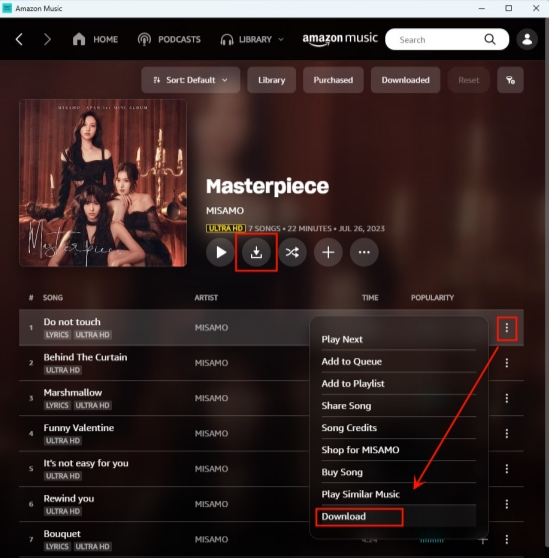
これが Amazon が正式にサポートしている唯一のオフライン保存方法です。
ダウンロード場所と管理のヒント:
ダウンロードした音楽は保護された暗号化フォルダに保存されます。一般的な保存場所は:
C:\Users\[ユーザー名]\AppData\Local\Amazon Music\Data
保存先を変更したい場合は、設定 → ダウンロード場所から別ドライブへ変更可能です。 これにより、PC の容量不足を防ぎ、オフライン音楽をより効率的に管理できます。
StreamFox Musicでオフライン再生をもっと自由に
公式の Amazon Music アプリでもオフライン再生は可能ですが、いくつかの制限があります。 たとえば、出張や通勤中に Wi-Fi が使えない環境では、ダウンロードした曲が再生できないことがあります。 また、DRM 保護によりファイルの移動や整理、別デバイスでの再生はできません。 こうした制限を解消するために、StreamFox Music が役立ちます。
Amazon Music 公式アプリの制限
- DRM 保護:ダウンロードした曲は暗号化され、アプリ内でしか再生できない
- サブスクリプション制限:Prime / Unlimited のみダウンロード可能、一部の曲はオフライン非対応
- 自由度が低い:ファイルの移動・変換・整理をアプリ外で自由に行えない
これらの制限により、出張や通勤、旅行など、自由に音楽を持ち歩きたいユーザーには不便です。
StreamFox Musicの特徴
StreamFox Music は、Amazon Music の楽曲を DRM 制限なしで保存し、PC や他のデバイスで再生できるように設計されたツールです。 ユーザーは自分の音楽ライブラリを自由に管理でき、より快適なオフライン体験を楽しめます。
- 直接ダウンロード:標準音声形式で PC に保存
- ローカル再生:Amazon Music アプリなしで再生可能
- ファイル管理が簡単:名前変更、整理、移動が自由
StreamFox Musicを使ったローカル音楽のダウンロードと管理方法
Step 1:StreamFox for Music をダウンロードしてインストール
Step 2:Amazon Music アカウントでログイン

Step 3:ダウンロードしたい曲・プレイリストの「+」アイコンをクリック

Step 4:出力形式と保存先を選択

Step 5:「すべて変換」アイコンをクリックして変換開始。ダウンロード完了後、制限なしで音楽をプレビュー&再生できます。

Step 6:ダウンロードしたファイルを整理・管理
- フォルダやプレイリストに分けて整理
- 曲名やアルバム名を変更して識別しやすく
- スマホ、タブレット、USB など他デバイスに移動してどこでも再生
- 不要なファイルは削除して容量を節約
StreamFox を使ったオフライン再生のメリット
- ネットワーク障害の影響を受けず、安定した再生が可能
- マルチデバイス対応:好きな端末で自由に再生可能
- DRM 付き公式ダウンロードの制限を超え、完全に管理・整理・移動・名称変更が可能
💡 使用シーン例:出張先のホテル、通勤電車、旅行先のオフライン環境でも、自分のライブラリを自由に楽しめます。
Amazon Music のファイル管理と保存場所(公式版)
StreamFox で自由に音楽を管理する方法を確認しましたが、公式アプリ内でのファイル管理や保存場所を理解しておくことも便利です。 特に、PC の容量管理やトラブル時の対処に役立ちます。ここでは Windows 版 Amazon Music のデフォルト保存パス、DRM 制限、アプリ内での管理方法を解説します。
デフォルトの保存パス(Windows)
Windows 版 Amazon Music アプリでオフライン再生用に音楽をダウンロードすると、ファイルは自動的に保護されたシステムフォルダに保存されます。既定の保存場所は次のとおりです:
C:\Users\[ユーザー名]\AppData\Local\Amazon Music\Data
これらのファイルは暗号化されており、Amazon Music アプリ以外で開いたり再生したりすることはできません。
保存場所を変更する方法
C ドライブの容量を節約したい場合など、オフライン音楽を別のドライブに保存するよう変更できます。手順は以下のとおりです:
- Amazon Music アプリを開く
- メニューまたはプロフィールアイコンから 設定(Settings) を開く
- ダウンロード場所(Download Location) までスクロール
- 新しいフォルダまたは別ドライブを選択
- 保存先を確定して設定を反映
以降のダウンロードは自動的に新しい保存場所に保存されます。
ダウンロード形式と DRM 制限
ダウンロードした楽曲は Amazon の DRM システムで保護された独自形式で保存されます。そのため、次の制限があります:
- 外部デバイスにコピーして再生できない
- MP3、WAV、FLAC などに変換できない
- Amazon Music アプリ内でのみ再生可能
- サブスクリプションが有効な場合のみ再生可能
これらの制限は Prime と Unlimited の両方のダウンロードに適用されます。
ダウンロードしたコンテンツの管理
公式アプリ内で音楽を管理する方法も知っておくと便利です:
- プレイリスト管理:曲の追加・削除、並び替え、新規プレイリスト作成
- ダウンロード削除:ライブラリ → ダウンロード済み → 項目を右クリック → 「ダウンロードから削除」
- プレイリスト名の変更:対象プレイリストを右クリック → 「名前を変更」
- すべてのオフラインデータを削除:設定メニューの「キャッシュをクリア」「ダウンロードをクリア」で一括削除可能
ファイルは暗号化されているため、Windows エクスプローラーから編集することはできません。 すべての管理操作はアプリ内で行う必要があります。
💡 使用シーン例:PC の容量が不足したときや、トラブル時にダウンロード先を確認したり、不要な曲を整理したりするときに役立ちます。
FAQ とトラブルシューティング
ここまで、Amazon Music のインストールや基本操作、StreamFox でのダウンロード方法を紹介しました。 次に、よくあるトラブルと簡単に解決できる方法をまとめます。
- 再生が止まる・フリーズ:ストリーミング品質を下げる、不要アプリを閉じる、PCを再起動
- ダウンロード失敗:ディスク容量とネット接続を確認、StreamFox はログイン状況もチェック
- ファイルが見つからない:公式は DRM 保護、StreamFox は指定フォルダ内にあるか確認
まとめ
Windows での Amazon Music 利用では、公式アプリだけでは制限がありましたが、StreamFox を併用することで、オフラインでも好きな曲をすぐに再生でき、高音質で聴きながら、自分のライブラリを自由に整理できます。 通勤や出張、旅行中でも、手元の PC で快適に音楽を楽しめるのが大きなメリットです。 さらに、Mac をお使いの方は、こちらの記事で同様の便利な方法を確認できます。