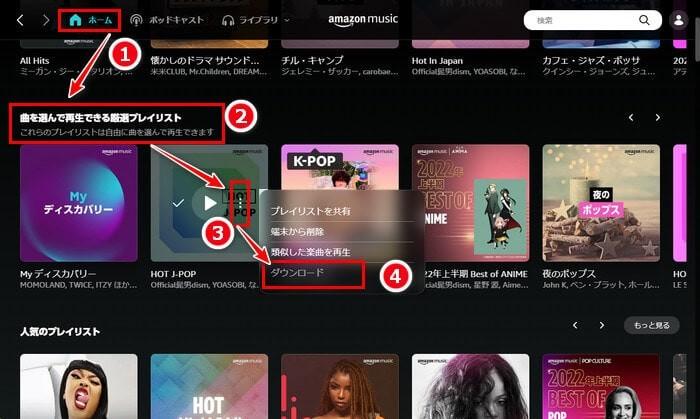
Amazon Music を利用していると、「現在利用できません」や「このコンテンツは現在利用できません」と表示され、曲やアルバムがグレーアウトして再生できなくなることがあります。ダウンロード済みの曲が再生できなかったり、プレイリスト内の一部の曲だけスキップされるといったケースも報告されています。これらのエラーは多くのユーザーが経験するもので、原因によっては比較的簡単に解決できる場合があります。
本記事では、「現在利用できません / This content is currently unavailable」と表示される主な原因を詳しく解説し、それぞれの状況に応じた最適な対処法を紹介します。さらに、将来的に同様のエラーを避けるため、安全にオフラインで曲を保存する方法についても提案します。
Amazon Musicで「現在利用できません」と表示される主な原因
Amazon Musicで曲やアルバムを再生しようとしたとき、「現在利用できません」と表示されることがあります。これは単なるエラー表示ではなく、背景にはさまざまな理由があります。本章では、ユーザーが直面しやすい主な原因と、それぞれの特徴について解説します。
まず、コンテンツ自体の配信停止や権利元による削除です。楽曲やアルバムは、権利者の都合や地域ごとのライセンス契約の変更によって、ユーザー側ではどうすることもできず再生できなくなる場合があります。この場合は「恒久的に再生不可」となることが多く、残念ながら回避はできません。
次に、ダウンロード曲に適用されているDRM(デジタル著作権管理)のライセンス期限切れです。長期間オフラインで再生していない場合や、アプリをアップデートした後、あるいは新しい端末でログインした場合など、ライセンスが失効して曲が再生できなくなることがあります。こうした場合は、再ログインやアプリの更新で復旧できるケースもあります。
サブスクリプション状態の変化も見逃せません。UnlimitedやPrime Musicの試用期間が終了した場合や、サブスクリプション更新が正常に行われなかった場合、ダウンロード済み曲や特定のプレイリストが再生できなくなることがあります。
また、地域制限によって再生できない場合もあります。海外旅行中に日本のアカウントでログインした場合や、VPNを利用している場合、ネットワークを切り替えた場合など、ライセンス上の制約で曲がグレーアウトしたり再生できなくなることがあります。
アプリ自体の問題も原因のひとつです。長期間アプリを使っているとキャッシュや内部データが破損することがあり、これにより本来再生可能な曲が「現在利用できません」と表示されることがあります。また、古いアプリやデバイスのメモリ不足も影響することがあります。
さらに、デバイス認証数の上限も関係します。Amazon Musicは1アカウントで最大10台までデバイスを認証できます。これを超えて新しい端末で再生しようとすると、曲が再生できなくなることがあります。
ネットワーク環境の不安定さも原因のひとつです。Wi-Fiとモバイルデータの切り替えや回線の不安定さ、VPNやプロキシの使用によってライセンス認証に失敗し、曲が再生できない場合があります。
最後に、Amazon側のサーバー障害もあります。大型イベント時やメンテナンス中、サーバー負荷が高いと、一時的に曲が再生できなくなることがあります。
以上のように、「現在利用できません」が表示される背景には多くの理由があります。ユーザー側で対応できるものと、Amazon側の事情でどうにもならないものがありますが、原因を理解しておくことで、次の章で紹介する対処法をより効果的に活用できます。
Amazon Musicで「現在利用できません」を解消する方法
Amazon Musicで「現在利用できません」と表示される場合、まずは簡単な方法から順に試すことで、多くの場合再生が可能になります。また、なぜその問題が起きるのかを理解しておくと、より確実に解決できます。
アプリやデバイスの再起動
アプリを再起動したり、スマートフォンやタブレットを再起動することで、一時的な処理エラーやメモリ関連の不具合をリセットできます。
アカウント情報の再取得
Amazon Musicから一度ログアウトして再ログインすると、DRMライセンスやアカウント情報が再取得され、再生エラーを解消できる場合があります。また、Android端末ではキャッシュやデータのクリアも効果的です。
アプリのアップデート
古いバージョンのアプリでは再生エラーが発生することがあります。最新版にアップデートすることで、多くの不具合が修正されます。
ネットワーク環境の確認
不安定なネットワークはライセンス認証に失敗する原因になります。Wi-Fiやモバイルデータの接続を安定させ、VPNやプロキシを使用している場合は一時的にオフにしましょう。また、機内モードのオン/オフやWi-Fiの切り替えも有効です。
曲の再検索
ライブラリリンク切れが原因で再生できない場合は、曲を検索して再生することで解決することがあります。
サーバー障害の確認
Amazon側のサーバー障害やメンテナンスが原因の場合は、公式サイトやSNSで情報を確認し、復旧を待つ必要があります。
StreamFoxでAmazon Musicを安全に保存して再生不可を防ぐ方法
もし前述の方法で問題が解決しない場合や、将来的に同じトラブルを避けたい場合は、StreamFox for Musicを使ってAmazon Musicの曲をローカルに保存する方法がおすすめです。これにより、DRMや地域制限、サブスクリプションによる再生不可の心配がなくなります。
StreamFox for Musicは、Amazon Musicの楽曲を高音質のままPCに保存できる無損失のオールインワン音楽変換ツールです。MP3、FLAC、WAVなど複数の出力形式に対応し、元の音質を維持したまま変換できます。さらに、高速ダウンロード機能により、プレイリストやアルバムもストレスなく保存可能です。
日常の音楽シーンにもぴったりで、通勤中や出張先、旅行中のオフライン再生、複数デバイスでの再生、車載機器での利用など、あらゆる場面で快適に音楽を楽しむことができます。これにより、いつでも好きな曲を途切れることなく聴くことが可能です。

- Amazon Music、Spotify、Pandora などのオーディオ ファイルをロスレス品質でローカル ストレージに変換してダウンロードします。
- ID3 タグ、タイトルなど、ダウンロードした Amazon Music に関する重要な情報を保持します。
- Windows および macOS にインストールできます。
- 最大 50 倍の優れたダウンロード速度を実現します。
StreamFox for Musicの特徴
- Amazon Musicの曲をPCに高音質で保存。
- MP3 / FLAC / WAVなどに変換可能。
- 配信停止・地域制限の影響を受けない。
- 任意のデバイスで再生可能(PC、スマホ、車載機器など)。
StreamFox for MusicでAmazon Musicの曲をダウンロードする手順
-
StreamFox for MusicをPCにインストール
公式サイトからWindowsまたはMac版をダウンロードしてインストールします。 -
Amazon Musicアカウントでサインイン
アプリを起動し、保存したいアカウントでログインします。これにより、ライブラリにアクセス可能になります。
-
保存したい曲・アルバム・プレイリストを追加
Amazon Music内の曲やプレイリストを選択して「+」ボタンでダウンロードリストに追加します。
-
出力形式と保存先を設定して変換開始
MP3、FLAC、WAVなど好みの形式を選び、「変換」ボタンをクリックします。高速ダウンロード機能により、複数曲も短時間で保存可能です。

これでAmazon Musicの曲をPCに安全に保存でき、通勤や旅行中、オフラインでも途切れずに再生できます。
FAQ
Q: Amazon Music で曲が再生されない・再生エラーが出るのはどうすればいい?
A: 公式ヘルプでは、アプリを最新版に更新し、必要に応じて強制停止や再起動、キャッシュクリアを行うことを推奨しています。また、安定したインターネット接続を確認し、VPNやプロキシはオフにするのが基本的な対処法です。
Q: ダウンロードした曲がグレーアウトして再生できないのは?
A: アプリのアップデートや権利の変更によって、以前ダウンロードした曲のオフライン再生にライセンス再取得が必要になることがあります。この場合、楽曲の再ダウンロードが必要と公式ドキュメントに記載されています。
Q: 認証済みデバイス数が上限に達していて再生できない場合は?
A: Amazon Music では1アカウントで最大10台までのデバイス認証が可能です。これを超えると、新しいデバイスで再生やダウンロードが制限される場合があります。
Q: ライブラリに曲やアルバムが表示されないときは?
A: 公式ヘルプでは、アプリの設定からライブラリを更新したり、アプリ自体をアップデート/再起動することが推奨されています。
Q: 「現在利用できません」と表示されるのはなぜですか?
A: これは曲の配信停止やライセンスの制限、地域制限、アカウント状態など複数の原因で出るエラーです。特定の曲が配信元で削除された場合なども含まれます。
Q: サブスクリプションを解約したら曲は聴けなくなりますか?
A: サブスクを解約すると、UnlimitedやPrime Musicの特典が終了し、再生・ダウンロードが不可になります。契約状態は公式設定画面で確認できます。
まとめ
Amazon Music を使っていると、「現在利用できません」と表示され、曲が再生できなくなることがあります。このエラーは、コンテンツの配信停止や地域制限、DRM ライセンスの期限切れ、ネットワーク不具合、サブスクリプションの変更など、さまざまな原因によって発生します。アプリやデバイスの再起動、ログアウト・再ログイン、キャッシュクリア、最新バージョンへのアップデート、ネットワークの確認などの基本的な対処法で、多くの場合は問題を解決できます。
しかし、これらの方法では完全に防ぐことはできず、特に配信停止やライセンス切れなどの原因では再生不可が避けられないこともあります。そんな場合には、StreamFox for Music を利用して Amazon Music の楽曲を PC に安全に保存する方法が最適です。StreamFox なら、MP3・FLAC・WAV などの形式で高音質に変換でき、配信停止や地域制限の影響を受けず、任意のデバイスでオフライン再生が可能です。通勤中や旅行先などでも途切れずに音楽を楽しむことができ、将来的に「現在利用できません」のエラーを防ぐことができます。
つまり、Amazon Music の再生トラブルは基本対処で解消できる場合もありますが、安全・確実に音楽を楽しみたいなら、事前にローカル保存しておくことが最も効果的です。StreamFox for Music を活用すれば、好きな曲を自由に、ストレスなく再生できる環境を手に入れることができます。