自宅で作業用BGMを流したり、リビングでくつろぎながら音楽を楽しんだりする際に、Fire TV Stick を使って Amazon Music を再生している方も多いでしょう。 スマートテレビに接続するだけで手軽に使える一方で、「アプリがなかなか起動しない」「読み込みが遅い」「ネットワーク状況によって音が途切れる」といった不満を感じることはありませんか?
本記事では、Fire TV Stick で Amazon Music を再生する基本的な方法に加え、通信環境やデバイスの制限に左右されず、より快適に音楽を楽しむための代替手段についても詳しく解説します。
方法1:公式アプリで Fire TV Stick に Amazon Music を再生する
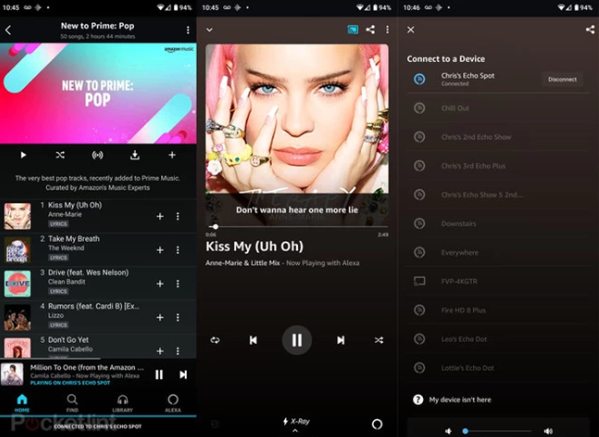
Fire TV Stick で Amazon Music を再生するには、安定した Wi-Fi 接続と有効な Amazon Music アカウント(Prime または Unlimited)が必要です。この方法は追加ソフトなしで手軽に再生できる公式手順です。
手順:
- Fire TV Stick で Amazon Music アプリを開きます。
- Amazon Music アカウントにログインします。
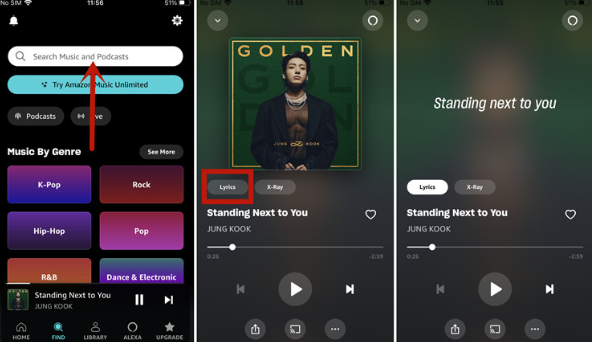
- ライブラリ、プレイリスト、アルバム、曲から再生したいものを選びます。
- 「アレクサ、ワークアウトプレイリストを再生して」のように Alexa 音声コマンドで操作可能です。
ヒント:
- この方法はすぐにストリーミングできますが、オフライン再生や HD / Ultra HD の選択には非対応です。
- マルチルーム再生や高音質で楽しみたい場合は、StreamFox のような音楽ダウンローダーの利用を検討してください。
- Wi-Fi が不安定な場合は、ストリーミングが途切れることがありますので、ルーターに近い位置で再生すると快適です。
公式アプリは手軽に使える反面、ネットワーク環境や Fire TV Stick の性能によっては、読み込みが遅くなったり、再生が不安定になることがあります。 特に、オフライン再生や再生環境の自由度を重視する方にとっては、物足りなさを感じる場面もあるでしょう。
そこで次に、通信状況やデバイスの制限に左右されず、Amazon Music をより快適に楽しむ方法をご紹介します。
方法2:StreamFox Musicを使う(おすすめの解決策)
すべてのユーザーが、常に安定したネットワーク環境や対応デバイスで音楽を再生できるとは限りません。そのため、より自由に、環境に左右されずに Amazon Music を楽しめる方法を探している方も多いでしょう。StreamFox for Music は、Amazon Music の楽曲をダウンロードして Fire TV Stick に転送し、オフライン再生する最も効率的で安定した方法です。公式アプリとは異なり、StreamFox は楽曲を DRM なしでローカル保存できるため、あらゆるデバイスで自由に再生できます。 つまり、StreamFox for Music は「ネットワークに左右されずに、Fire TV Stick でも安定して音楽を楽しみたい人」に向けた実用的な解決策です。

- Amazon Music、Spotify、Pandora などのオーディオ ファイルをロスレス品質でローカル ストレージに変換してダウンロードします。
- ID3 タグ、タイトルなど、ダウンロードした Amazon Music に関する重要な情報を保持します。
- Windows および macOS にインストールできます。
- 最大 50 倍の優れたダウンロード速度を実現します。
StreamFox for Music を選ぶ理由
- ✔ 高音質(HD / Ultra HD)を保持
- ✔ DRMフリーで保存可能
- ✔ 柔軟な再生環境
- オフラインでデバイスに保存して再生
- 同一ネットワーク(LAN)内で再生
- SMB / DLNA を使ったマルチルーム再生(対応機器がある場合)
- ✔ クロスデバイス管理
StreamFox は Amazon Music の HD / Ultra HD 音質をそのまま維持し、Fire TV Stick でもロスレスまたはほぼロスレス品質で再生可能です。
ダウンロードした楽曲は MP3 / AAC / WAV / FLAC / AIFF などの標準オーディオ形式で保存され、Amazon の制限なしに自由に再生できます。
ダウンロード後の楽曲は以下の方法で再生可能です:
PC、スマホ、タブレット、Fire TV Stick など複数のデバイス間で音楽ライブラリを簡単に管理できます。
Amazon Music を StreamFox Music でダウンロードする手順
- ステップ1:StreamFox for Music をインストール
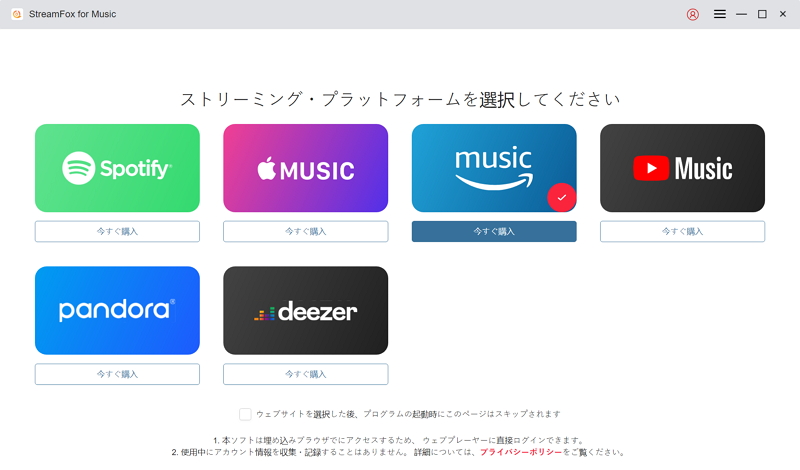
- ステップ2:Amazon Music にログイン
- ステップ3:「+」アイコンをクリック
- ステップ4:出力設定をカスタマイズ
- 出力形式:MP3 / AAC / WAV / FLAC / AIFF / ALAC
- ビットレート:256kbps / 320kbps / ロスレス
- サンプルレート:44.1kHz / 48kHz~最大192kHz(曲による)
- 保存先フォルダ:任意指定可能
- ステップ5:ダウンロード開始
PC または Mac に StreamFox for Music をダウンロードして起動します。
内蔵された Amazon Music インターフェースを開き、Amazon アカウントでサインインします。

ダウンロードしたい曲やプレイリストの横にある「+」をタップします。

StreamFox では以下の項目を自由に調整できます:

「変換」ボタンをクリックしてダウンロード&変換を開始。完了後、ファイルはローカルに保存されます。

ダウンロードした音楽を Fire TV Stick で再生する方法
StreamFox for Music で Amazon Music をダウンロードした後、 次に気になるのは「その音楽をどうやって Fire TV Stick で再生するのか」という点ではないでしょうか。 実は、いくつかの簡単な方法を使えば、パソコンに保存した楽曲を Fire TV Stick に転送し、 テレビでも快適に音楽を楽しむことができます。
ここでは、用途や環境に合わせて選べる、代表的な2つの転送方法をご紹介します。
方法A:Wi-Fi 転送(おすすめ)
「Send Files to TV」などの Wi-Fi 転送アプリを利用します。
手順:
- PC と Fire TV の両方に「Send Files to TV」をインストール
- どちらも同じ Wi-Fi に接続
- PC 側でアプリを開き「Send」をクリックし、StreamFox でダウンロードした楽曲を選択
- Fire TV 側で「Receive」を開き受信待機
- Fire TV が PC に表示されたらクリックして転送開始
- 転送後は VLC や MX Player、Fire TV 内蔵プレイヤーで再生可能
メリット:Fire TV の内部ストレージまたは USB ストレージに直接保存できます。
方法B:USB ドライブで転送(ネット環境に左右されない方法)
Wi-Fi 環境が不安定な場合や、大量の音楽ファイルを一度に転送したい場合は、 USB ドライブを使った転送方法が適しています。 インターネット接続に依存せず、安定してデータを移動できるのが特徴です。
- ダウンロードした楽曲を USB にコピー
- USB を Fire TV Stick に接続
- ファイルマネージャーアプリでアクセス
- 任意のプレイヤーで再生
Fire TV で音楽を再生: StreamFox で保存した DRM フリーの楽曲は、Fire TV 内蔵プレイヤー、VLC、Kodi などで再生可能です。
マルチルーム再生: SMB / DLNA 対応フォルダに出力すれば、ネットワーク経由で複数の部屋に音楽を配信できます。
メリット:ネットワーク環境に左右されず、安定した再生が可能。大容量の音楽ライブラリ管理にも向いています。
オフライン再生を快適にするための管理ポイント
オフラインで Amazon Music を楽しむ場合、事前の整理と管理が再生体験を大きく左右します。 以下のポイントを押さえておくと、Fire TV Stick での操作がよりスムーズになります。
- 音楽フォルダを整理する
アーティスト・アルバム・プレイリスト別に整理しておくと、Fire TV 上で目的の曲をすぐに見つけられます。 - プレイリストを定期的に更新
Amazon Music に新曲を追加したら、StreamFox を再実行するだけでオフラインコレクションも最新状態に保てます。 - ライブラリをバックアップ
外付け HDD や NAS に保存しておくことで、長期的な音楽管理やデータ保護にも役立ちます。 - 重複ファイルを整理
定期的に不要な重複データを削除することで、ストレージ容量を有効活用できます。
FAQ
Fire TV Stick で Amazon Music を使う際、よくある疑問を以下にまとめました。
Amazon Music が Fire TV Stick で使えないのはなぜですか?
ネットワーク接続の不具合、アプリの未更新、または一時的なシステムエラーが原因のことがあります。Fire TV Stick を再起動し、Amazon Music アプリを最新バージョンに更新してみてください。
Fire TV Stick に Bluetooth で音楽を再生できますか?
はい、可能です。Fire TV Stick は Bluetooth に対応しており、スマートフォンやワイヤレススピーカー、ヘッドホンと接続して音楽を再生できます。
Fire TV Stick で Amazon Music にサインインする方法は?
Fire TV Stick に登録されている Amazon アカウントで、自動的に Amazon Music にサインインされます。別のアカウントを使う場合は、デバイスのアカウント設定を変更してください。
Fire TV Stick を購入すると Amazon Music は使えますか?
Fire TV Stick は音楽や動画を再生するためのデバイスであり、Amazon Music のサブスクリプションが付属しているわけではありません。ただし、Amazon Prime 会員であれば、会員特典として Amazon Music Prime を追加料金なしで利用できます。
Fire TV Stick で Amazon Music のアカウントを切り替えるには?
Fire TV Stick の設定から現在の Amazon アカウントを解除し、別のアカウントで再ログインすることで切り替えが可能です。
まとめ
Fire TV Stick で Amazon Music を聴く方法は、使い方によって最適な選択が変わります。自宅で気軽に流したい場合もあれば、通信状況を気にせず安定して楽しみたい場面もあるでしょう。 ご自身の視聴環境に合った方法を選ぶことで、Fire TV Stick での音楽時間をよりストレスなく楽しめます。