家庭用ゲーム機で音楽を聴くことは、多くのゲーマーにとって日常の楽しみの一つです。対戦の合間にお気に入りの曲を流したり、ゲームプレイ中にBGMとして使ったりすることで、時間がより楽しくなります。しかし、Amazon Music(アマゾンミュージック)ユーザーにとって、PlayStationでは公式に再生できないという問題があります。SpotifyはPS4/PS5でネイティブ対応していますが、Amazon Musicはそのままでは利用できません。 そこで本記事では、PS4やPS3でAmazon Musicを聴く方法をステップごとに解説します。ウェブ版の活用方法から、曲を変換してUSB経由で再生する方法まで、ゲーム機での音楽体験を制限なく楽しむための解決策を紹介します。
PS3・PS4でAmazon Musicを再生できない理由とは?
PS3やPS4でAmazon Musicを楽しもうとしても、いくつかの制限が存在します。これらの制限を理解しておくことで、後ほど紹介する快適に再生する方法の選択に役立ちます。
1. 公式アプリが提供されていない:PS3・PS4ではAmazon Music専用アプリがありません。そのため、スマホやPCのように直接再生することができず、通常の操作では利用できません。
2. DRM制限:Amazon Musicでダウンロードした楽曲は、Amazon公式アプリ以外のデバイスでは再生できない場合があります。USBに保存しても、そのままPSで再生できないことがあります。
3. ブラウザ再生の不便さ:PSの内蔵ブラウザからウェブ版Amazon Musicを利用することは可能ですが、画面が最適化されておらず、バックグラウンド再生もできません。操作性も快適とは言えず、ゲームをプレイしながら聴くのには不向きです。
これらの制限を踏まえると、PS3・PS4でAmazon Musicを快適に聴くためには、**公式アプリ以外の方法や変換ツールの活用**が必要です。次のパートでは、実際に安全かつ簡単に再生する方法を詳しく解説します。
PS3・PS4でAmazon Musicを再生する方法と操作ステップ
前のパートで紹介したように、PS3・PS4では公式アプリが提供されておらず、いくつかの制限があります。しかし、工夫次第でゲーム機でもAmazon Musicを楽しむことは可能です。本パートでは、手軽に試せる方法から、より安定した再生方法まで順に解説します。
方法1:ウェブプレーヤーからPS4でAmazon Musicを再生する
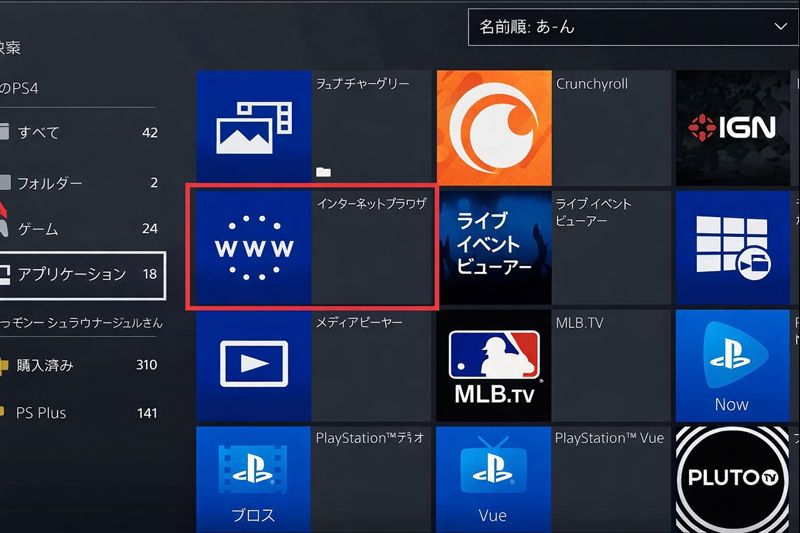
まず最も簡単に試せるのが、PS3・PS4内蔵ブラウザを利用してAmazon Music Web Playerを開く方法です。追加ソフトをインストールする必要がなく、すぐに音楽を再生できるのが大きな魅力です。
ブラウザ再生のメリットは、ログインさえすれば最新の曲やプレイリストにもすぐアクセスできることです。特別な設定も不要で、手軽さを重視するユーザーに向いています。
注意点・デメリット
- 操作性はスマホやPCに比べると不便
- オフライン再生はできない
- バックグラウンド再生に対応していないため、他のアプリを使いながら聴くことはできません
操作手順
- PS3またはPS4のブラウザを起動します。
- Amazon Music Web Player(https://music.amazon.co.jp)にアクセスし、Amazonアカウントでログインします。
- 再生したいアルバムやプレイリストを選択します。
- 音量や再生設定を調整して再生します。
活用のポイント
- 外部スピーカーやヘッドホンを使用すると音質が向上する
- ゲームプレイ中に聴く場合は、ブラウザタブを前面にしておくと再生が途切れにくい
- 短時間の試聴やプレイリスト確認に向いており、長時間の安定再生には他の方法も検討すると良い
ブラウザ再生は手軽さが最大の魅力ですが、操作の快適さやオフライン再生などを重視する場合は、後ほど紹介する方法も合わせて検討してください。これにより、PS3・PS4での音楽体験をより快適にすることができます。
方法2:PCやスマートフォンからのリモート再生
Amazon Musicを購入しているユーザーは、PS4のリモートプレイ機能を活用して、PCやスマートフォンで再生している音楽をPS4に転送することができます。この方法では、音楽の再生自体はPCやスマホで行われますが、PS4を通してテレビの大画面やスピーカーで楽しむことが可能です。基本的には画面共有やスクリーンキャストに近いイメージです。
特徴
- PCやスマートフォンで再生中のAmazon Musicをテレビの大画面とスピーカーで楽しめる
- 追加アプリのインストールは不要(リモートプレイアプリは必要)
- 高音質での再生が可能(ネットワークの安定性次第)
注意点・デメリット
- PC/スマホとPS4が同一ネットワーク上にある必要がある
- ネットワーク環境によっては音声や映像に遅延が発生する可能性がある
- 一部のデバイスやOSでは互換性の問題が発生する場合がある
操作手順
- PCまたはスマートフォンにAmazon Musicアプリをインストールしてセットアップする。
- PS4でリモートプレイ機能を有効化する(設定メニューから行う)。
- PCまたはスマホでAmazon Musicアプリを起動し、PS4と同じネットワークに接続する。
- PS4のリモートプレイ設定で、対象のデバイスを出力先として選択し、接続を完了する。
- PC/スマホのAmazon Musicアプリで再生したい曲を選び、PS4に投射して再生する。
活用のポイント
- 大画面と高音質の両方を楽しめるが、ネットワークの安定性が重要
- ゲームプレイ中に使用する場合は、遅延や音切れがないか事前に確認しておく
- この方法はブラウザ再生より安定性が高く、長時間の再生にも向いている
リモート再生は、手元のデバイスを使ってPS4で高音質の音楽を楽しめる便利な方法です。ネットワーク環境やデバイスの互換性に注意しながら活用すると、テレビの大画面とスピーカーでより豊かな音楽体験が可能になります。
方法3:方法3:Uディスクを使ってPS4でAmazon Musicを再生(StreamFox for Music活用)
StreamFox for Music は、Amazon Musicの制限を気にせず、PS4やPS3で高音質のまま音楽を楽しめる便利なツールです。直感的で使いやすいインターフェースを備えており、曲やアルバム、プレイリストなどを簡単にUSBメモリに保存できます。
このツールは、DRM制限を回避しながら、MP3やFLACなど複数のフォーマットに変換可能です。そのため、PS4だけでなく、他の再生デバイスでも利用でき、幅広い環境で音楽を楽しむことができます。また、変換速度が速く、大量の曲をまとめて処理することも可能です。
以下では、StreamFox for Musicを使ってUSBメモリ経由でPS4にAmazon Musicを再生する手順とポイントを順に紹介します。これにより、従来のブラウザ再生やリモート再生の制限を気にせず、PS4で快適に音楽を楽しむことができます。

- Amazon Music、Spotify、Pandora などのオーディオ ファイルをロスレス品質でローカル ストレージに変換してダウンロードします。
- ID3 タグ、タイトルなど、ダウンロードした Amazon Music に関する重要な情報を保持します。
- Windows および macOS にインストールできます。
- 最大 50 倍の優れたダウンロード速度を実現します。
特徴
- DRM制限を回避し、Amazon Musicを自由に保存・再生可能
- MP3、FLAC、M4Aなど複数のフォーマットに対応
- PS4だけでなく、他の再生デバイスでも利用可能
- 大量の曲をまとめて高速変換できる
StreamFox for MusicでAmazon Musicを変換する手順
まずは、Amazon Musicの楽曲をPS3/PS4で再生可能な形式に変換し、PCに保存します。
- StreamFox for MusicをPC(Windows / Mac)にインストールして起動します。
- 内蔵プレーヤーからAmazon Musicアカウントにログインします。
- ダウンロードしたい曲・アルバム・プレイリストを選択し、「+」をクリックして追加します。
- 出力形式(MP3 / AAC / FLAC)と音質を設定します。
- 「ダウンロード/変換」をクリックし、変換を開始します。
- 変換完了後、保存された楽曲ファイルを確認します。




StreamFoxで変換されたAmazon Musicの楽曲は、DRM制限のない通常の音楽ファイルとして保存されます。 そのため、PS3/PS4が対応しているUSBメモリ経由での再生が可能になります。
USBメモリを使ってPS3/PS4で再生する手順
- PCにUSBメモリを接続し、「Music」フォルダを作成して、変換後の楽曲を保存します。
- USBメモリをPCから取り外し、PS3またはPS4本体に接続します。
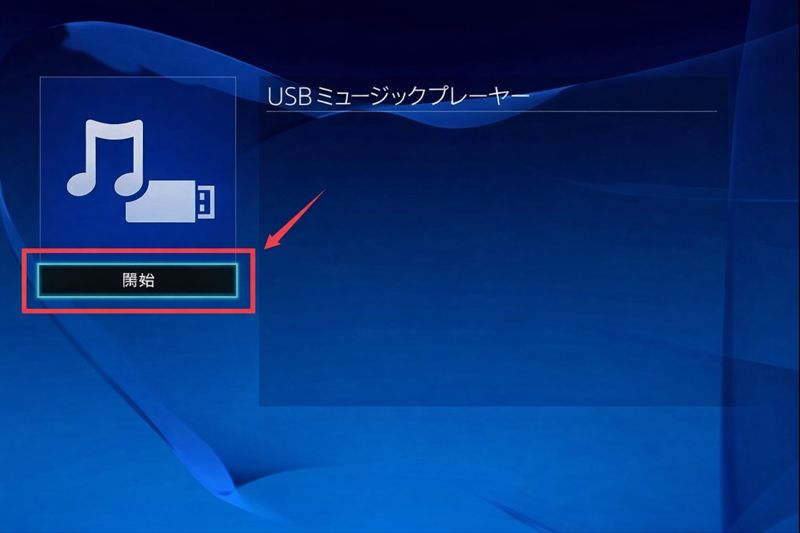
- 本体の「ライブラリー」から「USBミュージックプレーヤー」を選択し、保存した楽曲を再生します。
注意点
- PS4のメディアプレーヤーは対応フォーマット(MP3/FLACなど)のみ再生可能なので、必ず変換形式を確認する
- USBメモリはFAT32またはexFAT形式でフォーマットされていることを推奨
活用のポイント
- 大量のプレイリストもまとめて変換可能で、長時間の再生にも対応
- テレビの大画面とスピーカーで高音質を楽しめる
- ブラウザ再生やリモート再生の制限に悩まされず、いつでも快適に音楽を聴ける
StreamFox for Musicを使えば、PS4でAmazon Musicを思い通りに楽しむことができます。USB経由での再生は安定性が高く、長時間の音楽再生にも最適な方法です。
FAQ
Q1:PS3やPS4でAmazon Musicの公式アプリは使えますか?
いいえ、現在PS3およびPS4向けのAmazon Music公式アプリは提供されていません。 この点については、Amazon公式フォーラムやReddit、PlayStation関連コミュニティでも繰り返し話題になっており、 「Spotifyは使えるのにAmazon Musicは非対応」という不満の声が多く見られます。
Q2:PS4のブラウザからAmazon Musicを再生することはできますか?
PS4に搭載されているWebブラウザを使ってAmazon Music Web Playerにアクセスし、再生すること自体は可能です。 ただし、操作性が悪い、画面が最適化されていない、バックグラウンド再生ができないなどの制限があり、 長時間の利用には向いていません。
Q3:Amazon Musicでダウンロードした曲をPS3/PS4に直接コピーして再生できますか?
できません。Amazon Musicのダウンロード楽曲にはDRM(デジタル著作権保護)がかかっており、 Amazon公式アプリ以外では再生できない仕様になっています。 そのため、USBメモリなどに直接コピーしてもPS3/PS4では認識されません。
Q4:PS4でゲームをしながらAmazon Musicを再生する方法はありますか?
公式には対応していません。Redditなどでは「ゲーム中にPrime Musicを流したい」という質問が多く見られますが、 PS4はSpotifyのようにAmazon Musicと連携できないため、別の方法を検討する必要があります。
Q5:PS3/PS4のUSBミュージックプレーヤーではどんな音楽形式が再生できますか?
PS3/PS4はUSBメモリ経由でMP3、AAC、FLACなどの一般的な音楽ファイル形式に対応しています。 そのため、Amazon Musicの楽曲をこれらの形式に変換して保存すれば、問題なく再生できます。
Q6:Amazon MusicをPS3/PS4で安定して再生する一番現実的な方法は何ですか?
多くのユーザーの結論として、「Amazon MusicをPCに保存し、USBメモリ経由でPS3/PS4に転送して再生する」 方法が、制限が少なく安定しているとされています。 ネットワーク環境に左右されず、操作もシンプルなのが大きなメリットです。
まとめ
PS3やPS4では、公式のAmazon Musicアプリが提供されていないため、そのままでは快適に音楽を楽しむことは難しい状況です。 ブラウザ再生やリモート再生なども可能ですが、操作性や再生の安定性に制限があり、長時間の利用には向いていません。
そこで、Amazon Musicの楽曲をPC上でMP3やFLACなどPS3/PS4対応形式に変換し、USBメモリ経由で再生する方法が現実的な解決策となります。 この方法であれば、DRMの制限を気にせず、安定した音質でオフライン再生が可能です。また、ID3タグやアルバムアートも保持されるため、 整理された状態で音楽を楽しむことができます。
ユーザーからの質問やフォーラムの投稿でも、公式アプリ非対応やDRM制限による再生不可の問題は共通の悩みとして挙げられています。 そのため、今回紹介したUSBメモリ再生の手順と、StreamFox for Musicを活用した変換方法は、最も現実的かつ簡単に実践できる方法と言えるでしょう。
結論として、PS3やPS4でAmazon Musicを楽しむには、それぞれの方法の制限や利便性を理解し、自分の環境に合った方法を選ぶことが重要です。 特に、StreamFox for Musicを使ったUSBメモリ再生は、操作の簡単さと安定性の両方を兼ね備えたおすすめの方法です。