毎日の通勤電車で、お気に入りの曲を聴きながら気分を切り替えたい。出張先のホテルでリラックスしながらプレイリストを整理したい。あるいは、自宅で作業用BGMを流しながら効率よく仕事を進めたい――そんなときに頼りになるのが、Amazon Music の「ライブラリ」機能です。しかし、プランや端末によっては、思うように曲を追加できなかったり、プレイリストを整理できなかったり、オフライン再生が制限されて困ることも少なくありません。この記事では、初心者でも迷わず使えるよう、ライブラリの基本から、曲の追加・整理・ダウンロード・バックアップまで、具体的な操作方法をわかりやすく解説します。
Amazon Music ライブラリとは?
Amazon Music の「ライブラリ」は、あなたが追加した曲やアルバム、プレイリストを一か所でまとめて管理できる便利な機能です。通勤中や自宅でのリラックスタイムに聴きたい曲をすぐに取り出せるほか、すべてのデバイスで同期されるため、スマホでもタブレットでも同じライブラリを利用できます。
「My Music」と混同されがちですが、ライブラリはプレイリスト作成やオフライン再生にも対応しており、より柔軟に音楽管理が可能です。
主な活用ポイントは以下の通りです:
- 曲やアルバムの追加:気に入った楽曲をすぐにライブラリに保存。
- プレイリスト管理:オリジナルのプレイリストを作成・整理。
- デバイス間の同期:スマホ・タブレット・PC で同じライブラリを利用可能。
- ダウンロード(プランによる制限あり):オフライン再生にも対応。
なお、Prime、Unlimited、All-Access などプランによって利用できる機能や制限が異なるため、まず自分の契約プランを確認しておくことが大切です。
Amazon Music ライブラリに曲を追加する方法
お気に入りの曲やアルバムをライブラリに追加しておくと、通勤中や自宅での作業中など、いつでもすぐに再生できるだけでなく、プレイリスト整理やオフライン再生も簡単になります。ここからは、PC、スマホ、Alexa それぞれでの追加方法と、追加できない場合の原因と対策を順番に解説します。
PC(ブラウザ・アプリ)
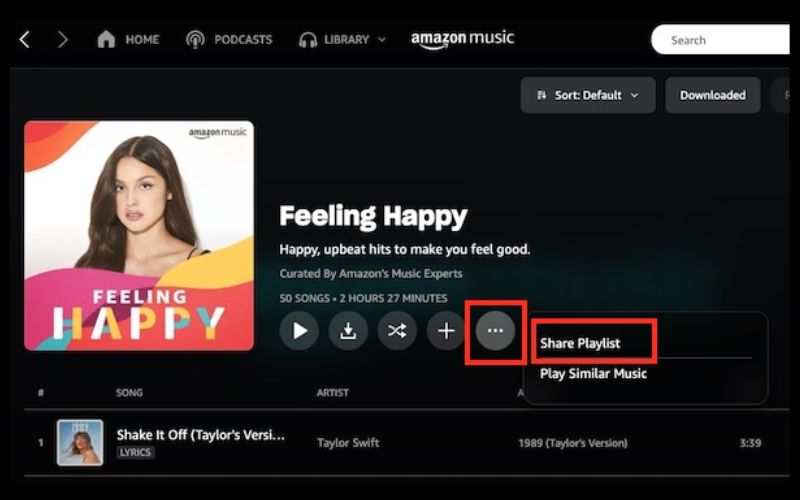
- 曲やアルバムの右側にある「+」ボタンをクリック。追加した曲はすぐにライブラリに反映されます。
- 任意のプレイリストにも追加可能。ジャンルや気分に合わせて整理できます。
スマホ(iOS / Android)
- 追加したい曲の横にある「+」をタップ。お気に入りやプレイリストに簡単に保存できます。
- 端末間で同期されるため、スマホで追加した曲はPCでもすぐに聴けます。
Alexa で追加
- 「アレクサ、○○をライブラリに追加して」と話しかけるだけで登録可能。ハンズフリーで簡単に曲を管理できます。
追加できない場合の原因と対策
ライブラリに曲を追加しようとしてもうまくいかない場合、主に以下の原因が考えられます。それぞれの対策も合わせて確認しましょう。
- プラン制限:Prime、Unlimited、Free では追加できる曲数や範囲が異なります。必要に応じてプラン内容を確認し、アップグレードを検討しましょう。
- 地域制限:一部の楽曲は国や地域によって利用できない場合があります。利用可能な楽曲かどうかを事前に確認してください。
- ログインアカウントの不一致:複数アカウントでログインしている場合、意図したアカウントでログインしていないと追加できません。正しいアカウントに切り替えて再度試してみましょう。
Amazon Music ライブラリの曲をダウンロードしてオフライン再生する方法
通勤中や外出先でインターネット接続がなくてもお気に入りの曲を楽しみたいときは、ライブラリからのダウンロードが便利です。ここでは、スマホアプリとPCアプリでの公式ダウンロード方法、注意点、よくあるトラブルの対処法を解説します。
スマホアプリ(iOS / Android)でのダウンロード
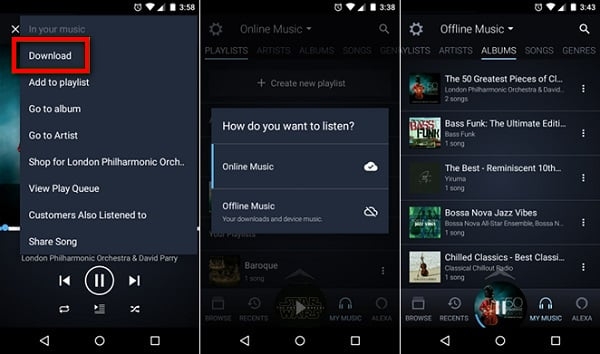
- ライブラリやプレイリスト内の曲の横にある「↓」ボタンをタップすると端末にダウンロードされます。
- ダウンロード可能な音質はプラン(Prime / Unlimited / HD)によって異なります。高音質で楽しみたい場合はプランを確認しましょう。
- 一度ダウンロードした曲はオフラインでも再生可能です。外出先や通信環境が不安定な場所でも快適に音楽を楽しめます。
PCアプリでのダウンロード
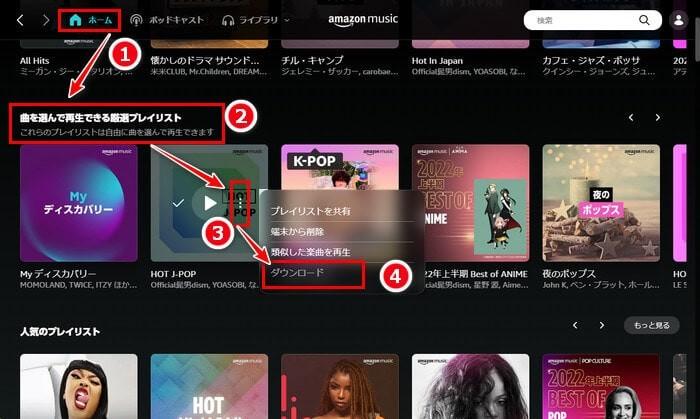
- PCアプリでも曲やアルバムをダウンロードしてオフライン再生できます。スマホと同様に操作可能です。
- ダウンロード後の曲は DRM 保護されており、Amazon Music アプリ以外では再生できません。
- アカウントごとにダウンロードできる端末数に制限があります。複数のPCやデバイスでオフライン再生する場合は、端末数の上限に注意してください。
ダウンロードできない・曲が見つからない場合の原因
- プラン制限により、ダウンロード可能な楽曲が異なる場合があります。
- 端末のストレージ不足により、ダウンロードが完了していないことがあります。容量を確認し、再度ダウンロードしてください。
- ダウンロードした曲はアプリ内でのみ再生可能です。他の音楽アプリでは再生できません。
- ライブラリやプレイリストの同期に時間がかかる場合があります。特に複数端末で追加した場合は、同期完了を待ってからオフライン再生してください。
このように、スマホ・PCの公式アプリを活用することで、外出先でも安全にオフライン再生が可能です。まずは公式機能で快適に使いこなし、必要に応じて同期や端末管理に注意しましょう。
Amazon Music ライブラリの管理方法
お気に入りの曲が増えてくると、ライブラリ内の整理やプレイリスト管理が重要になります。通勤用プレイリスト、作業用BGM、リラックス用プレイリストなど、用途に応じて整理しておくと、曲を探す手間が省け、すぐに再生できます。ここでは、曲やアルバムの整理、削除、プレイリスト編集などの方法を解説します。
曲やアルバムの並び替え
- ライブラリ内でアーティスト名、追加日、最近再生順などで並び替えが可能。
- 整理したいプレイリストやアルバムを簡単に見つけやすくなるため、再生がスムーズになります。
曲の削除
- 不要な曲の横にある「…」または削除ボタンをクリック/タップして削除できます。
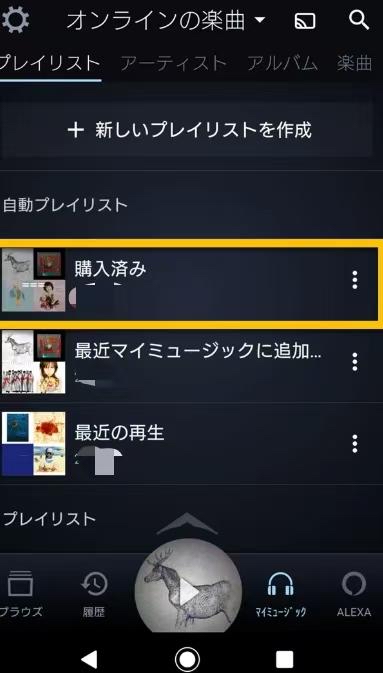
- 削除した曲はライブラリから消えますが、購入済みの曲やクラウド保存された曲は再度追加可能です。
- 削除時は誤って必要な曲を消さないよう注意しましょう。
プレイリストの編集
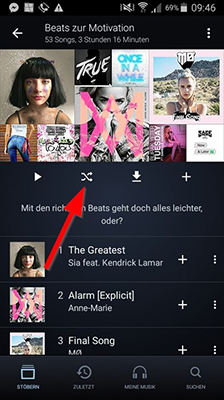
- 曲の追加・削除や並び替えが可能。用途に応じてプレイリストを作り替えることで、聴きたい曲をすぐ再生できます。
- 複数のプレイリストを作成して、通勤用・作業用・リラックス用などシーンごとに管理すると便利です。
デバイスによる表示差異とクラウド同期
- PC、スマホ、タブレットで表示順やレイアウトが若干異なる場合があります。
- クラウドに保存されるため、どのデバイスでも同じライブラリを利用可能。ただし、端末によって同期に少し時間がかかることがあります。
このようにライブラリを整理・管理しておくことで、曲探しのストレスを減らし、どのデバイスでも快適に音楽を楽しめます。
ライブラリ外での曲利用と公式機能の制限
Amazon Music ライブラリ内の曲は、公式アプリや対応デバイスでの再生を前提に提供されています。そのため、他のアプリやデバイスで自由に使うことには制限があります。しかし、公式機能内でも多くのシーンで快適に音楽を楽しむことが可能です。
公式機能でできること
- スマホ・PCアプリ内でのオフライン再生
- 複数端末でのライブラリ同期
- プレイリスト作成や管理、曲の並び替え
- Alexa や Echo デバイスでの音声再生
公式機能でできないこと
- Amazon Music 以外のアプリで再生することはできません
- DRM により、MP3 などの一般的な音楽ファイルとして保存することはできません
- SDカードや外部ストレージへの直接保存は不可
- 他の音楽編集アプリや DJ アプリへのインポートはできません
制限下でも快適に使うポイント
- 公式アプリのオフライン再生を活用し、通勤・旅行先などネット環境が不安定な場所でも音楽を楽しむ
- 複数デバイスを登録して同期することで、スマホ・PC・タブレットのどこでも同じライブラリを利用可能
- プレイリストやお気に入り機能を活用し、必要な曲をすぐに再生できる状態にしておく
公式アプリの制限を理解しつつ、提供されている機能を最大限に活用すれば、ほとんどのシーンで快適に音楽を楽しむことができます。
進階操作:StreamFox で自由に保存・再生

- Amazon Music、Spotify、Pandora などのオーディオ ファイルをロスレス品質でローカル ストレージに変換してダウンロードします。
- ID3 タグ、タイトルなど、ダウンロードした Amazon Music に関する重要な情報を保持します。
- Windows および macOS にインストールできます。
- 最大 50 倍の優れたダウンロード速度を実現します。
公式機能で対応できない場合、StreamFox for Music を使うとライブラリの曲を自由に保存・再生できます。これにより、MP3 / FLAC 形式での保存、クロスデバイス再生、永久保存などが可能になります。
StreamFox の特徴
- Amazon Music の曲を MP3 / M4A / FLAC に変換可能
- ライブラリ内の曲を一括ダウンロード
- DRM フリーで、任意の端末やアプリで再生可能
- ID3 タグ、曲名、アルバム情報を保持
- Windows / macOS に対応
主な使用シーン
- iTunes や Walkman で再生
- USB 車載オーディオで再生
- Android 端末で再生
- 他アプリで編集・管理
StreamFox for musicの使い方
- StreamFox for Music をインストール。
- Amazon Music にサインイン。
- ライブラリ全体を読み込む。
- 出力形式を選択。
- 一括変換・保存。




公式アプリと StreamFox for musicの機能比較
公式アプリと StreamFox を使った場合の、保存・再生・音質・端末対応の違いをまとめました。公式アプリでは制限される機能も、StreamFox を使えば自由に利用可能です。
| 項目 | Amazon Music アプリ | StreamFox for Music |
|---|---|---|
| MP3 保存 | × | ✓ |
| DRM | あり | なし |
| 音質 | 公式制限(標準音質) | 最高音質 FLAC まで対応 |
| プレイリスト一括保存 | × | ✓ |
| 他端末での再生 | × | ✓ |
| Walkman / USB 再生 | × | ✓ |
まとめ
Amazon Music のライブラリは、曲の整理やオフライン再生など、日常的な音楽管理には十分便利な機能を備えています。一方で、保存形式や再生環境には制限があり、楽曲を他のデバイスやプレイヤーで自由に使いたい場合には不便を感じることも少なくありません。
公式アプリは「その場で聴く」「アプリ内で管理する」用途に適しており、普段使いには問題ありません。しかし、MP3 として保存したい、複数の端末で長期的に管理したい、車載オーディオや Walkman などで再生したいといった場合には、公式機能だけでは対応できないのが現状です。
そうした制限を補う進阶的な選択肢として、StreamFox for Music を活用することで、Amazon Music の楽曲を高音質のまま保存し、デバイスや環境に縛られずに管理・再生できます。自分の利用スタイルに合わせて、公式機能とツールを使い分けることが、最もストレスのない音楽管理方法と言えるでしょう。