Amazon Music を日常的に楽しむ中で、プレイリストやアルバムを聴くとき、毎回同じ順番で曲が再生されるのは少し単調に感じることもあります。そんなときに便利なのが「シャッフル再生」機能です。シャッフルを使えば、お気に入りの曲をランダムに再生でき、いつもとは違った新鮮な音楽体験を楽しめます。本記事では、Amazon Music でのシャッフル再生の使い方や便利な活用法を詳しく解説します。
Amazon Musicのシャッフル再生とは?
Amazon Musicでシャッフルする方法
お気に入りのアルバムやプレイリストを聴くとき、順番通りではなくランダムに再生したいことがありますよね。Amazon Musicでは簡単にシャッフル再生を設定でき、普段聴かない曲との出会いも楽しめます。ここではスマホ・タブレットとPCそれぞれの方法を紹介します。
スマホ・タブレットアプリでシャッフル再生する
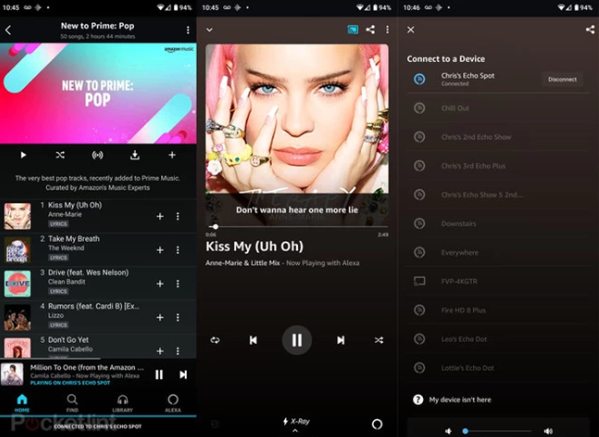
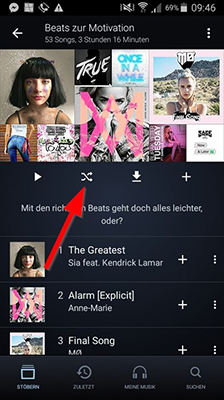
スマホやタブレットでAmazon Musicを使うときは、アルバムやプレイリストをランダムに楽しむことができます。手順はとても簡単です。
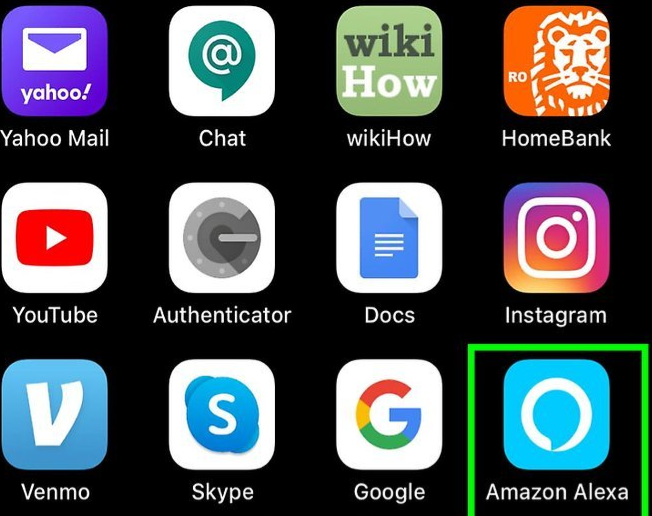
- Amazon Music アプリをスマホやタブレットで開く。
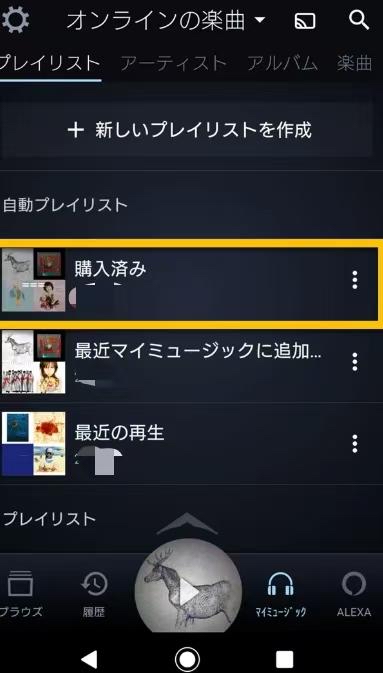
- シャッフル再生したい アルバムやプレイリスト を選択。
- 再生画面で、再生ボタンのそばにある 「交差した矢印」アイコン(シャッフルアイコン) をタップ。
- アイコンがハイライト表示になったら、シャッフル再生が有効になり、曲がランダム順で再生されます。
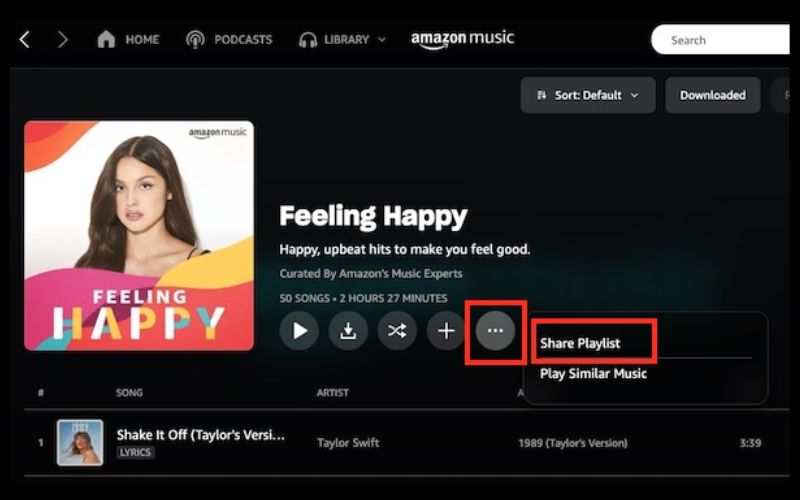
- ブラウザで Amazon Music Web プレーヤー にアクセスし、ログイン。
- シャッフル再生したい アルバムやプレイリスト を選択。
- 再生画面で 「交差した矢印(Shuffle)」アイコン をクリック。
- アイコンがハイライトまたは選択状態になると、シャッフル再生が開始されます。
- 順番再生やシャッフルのオン・オフを自由に切り替えたい場合は、対応プランか確認する
- プランの仕様による制限は、設定変更だけでは解消できないことがある
- アプリを一度終了して再起動する
- 最新バージョンにアップデートする
- ブラウザ版の場合は、ページの再読み込みやログアウト・再ログインを試す
- Amazon Music、Spotify、Pandora などのオーディオ ファイルをロスレス品質でローカル ストレージに変換してダウンロードします。
- ID3 タグ、タイトルなど、ダウンロードした Amazon Music に関する重要な情報を保持します。
- Windows および macOS にインストールできます。
- 最大 50 倍の優れたダウンロード速度を実現します。
- StreamFox for Music をインストール。
- Amazon Music アカウントにサインイン。
- 曲・アルバム・プレイリストを選択。
- 保存形式(MP3 / FLAC / WAV など)を選ぶ。
- ダウンロード完了後、保存した楽曲を任意の音楽プレーヤーで再生し、自由にシャッフル再生できます。
ブラウザ(PC)でシャッフル再生する
PCからブラウザでAmazon Musicを楽しむ場合も、ほとんど同じ操作でシャッフル再生が可能です。
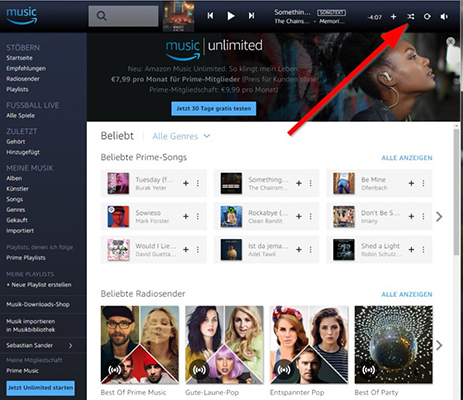
ポイントとして、シャッフル再生アイコンは 2本の交差した矢印(🔀) で表示されているので迷わず操作できます。タップやクリックでオン/オフを切り替えられるので、気分に合わせて順番再生にも戻せます。
Amazon Musicでシャッフル再生できない主な原因
Amazon Musicでシャッフル再生の方法を理解していても、実際の利用中に「ランダム再生ができない」「設定しているのに曲順が変わらない」と感じることがあります。 こうした問題は、Amazon Music自体の不具合ではなく、利用環境やアカウント状況、サービス仕様などが原因となって発生するケースがほとんどです。
Amazon Musicでシャッフル再生ができない主な原因には、次のようなものがあります。
地域やサービス提供範囲による制限
海外版のAmazon Musicを利用している場合、地域によっては一部の再生機能が制限されることがあります。 著作権や配信契約の関係により、シャッフル再生が正常に機能しない、または表示されない場合があります。
ブラウザやデバイスの互換性問題
古いバージョンのブラウザや、Amazon Musicに完全対応していない環境では、Webプレーヤーの再生機能が正しく動作しないことがあります。 その結果、シャッフル設定が反映されないケースがあります。
アカウントやサブスクリプションの制限
Amazon Musicは、利用しているプランによって再生方法に違いがあります。 対象プランに加入していない場合や、アカウントの状態に問題がある場合、シャッフル再生が制限されることがあります。
アプリやブラウザのキャッシュによる影響
アプリやブラウザにキャッシュデータが蓄積されると、設定変更が正しく反映されず、シャッフル再生が機能しない原因になることがあります。
特定の楽曲・コンテンツに設定された制限
一部のアルバムやプレイリスト、公式コンテンツでは、仕様上シャッフル再生が提供されていない場合があります。 そのため、設定を変更しても再生順が変わらないように感じることがあります。
このように、Amazon Musicでシャッフル再生ができない原因は一つではなく、複数の要因が重なっている場合も少なくありません。
Amazon Musicでシャッフル再生できない問題の解決方法
前のパートで紹介したように、Amazon Musicでシャッフル再生ができない原因はいくつか考えられます。 ここでは、それぞれの原因に応じた具体的な対処法を紹介します。順番に確認することで、多くの場合は問題を解消できます。
利用しているプラン・サービス内容を確認する
まずは、自分のAmazon Musicのサブスクリプションプランを確認しましょう。 Primeプランや無料プランでは、再生方法に制限があり、シャッフル再生の挙動が思い通りにならないことがあります。
シャッフル設定が有効になっているか再確認する
再生画面を切り替えた際に、シャッフル設定が自動的にオフになる場合があります。 再生画面で「交差した矢印」アイコンがハイライト表示になっているかを必ず確認してください。
アプリ・ブラウザを再起動/更新する
Amazon MusicアプリやWebプレーヤーの一時的な不具合が原因で、シャッフル再生が反映されないことがあります。
キャッシュやデータをクリアする
アプリやブラウザに溜まったキャッシュが原因で、設定が正しく反映されないことがあります。 不要なキャッシュを削除することで、シャッフル再生が正常に動作する場合があります。
別のデバイスや再生方法を試す
現在使用している端末や環境に問題がある可能性もあります。 スマホ、タブレット、PCなど別のデバイスで再生することで、問題の切り分けがしやすくなります。
対象の楽曲・プレイリストを変更する
特定のアルバムや公式プレイリストでは、仕様上シャッフル再生が制限されている場合があります。 その場合は、楽曲を自分のプレイリストに追加してからシャッフル再生を試してみてください。
上記の方法を順に試しても改善しない場合は、Amazon Music側の仕様変更や一時的な障害の可能性も考えられます。 その際は、公式サポート情報を確認することをおすすめします。
Amazon Musicをもっと自由に再生・保存する方法
これまで紹介した方法をすべて試しても、Amazon Musicのシャッフル再生がうまく機能しない場合は、別の方法を検討する必要があります。 その一つが、StreamFox for Music を利用して、Amazon Musicのプレイリストやアルバムをダウンロードし、他の音楽プレーヤーで再生する方法です。
StreamFox for Musicは、Amazon Musicに対応したオールインワン型の音楽変換ソフトです。 プレイリストやアルバムをまとめてダウンロードでき、MP3、FLAC、M4A、WAV など複数の音声形式に変換できます。 また、320kbps、HiFi、(Ultra)HD、Hi-Res といった高音質にも対応しており、変換時に音質が劣化したり、元の音楽データが変更されたりすることはありません。
最大 50倍速 の高速処理により、複数の楽曲を一括で保存できるほか、曲名・アーティスト・アルバム情報などの ID3タグも自動的に保持 されます。
ダウンロードした楽曲は、iPodをはじめ、スマートフォン、パソコン、各種音楽プレーヤーなど、さまざまなデバイスで再生可能です。 通勤中や自宅など、利用シーンを問わず、再生制限に縛られることなく、自分の好きなプレーヤーで自由にシャッフル再生を楽しめます。

StreamFox for MusicでAmazon Musicをダウンロードしてシャッフル再生する手順




この方法を使えば、Amazon MusicアプリやWebプレーヤーの仕様に左右されることなく、デバイスや再生環境を問わず音楽を楽しめます。
FAQ
アマゾンミュージックのおまかせ再生をオフにするには?
「おまかせ再生」をオフにするには、再生画面でおまかせ再生ボタンをタップして無効にします。オフになると、自動で選曲される機能が停止し、通常の再生に戻ります。
Amazon Musicのシャッフルを止めるには?
再生画面にある交差した矢印アイコン(シャッフルアイコン)をタップまたはクリックしてください。ハイライト表示が解除されれば、曲は順番通りに再生されます。
Amazon Musicで勝手に曲がシャッフルされるのはなぜですか?
勝手にシャッフルされるのは、利用しているプランやコンテンツ仕様によるものです。Primeや無料プランではシャッフルがデフォルトになっている場合があります。また、アプリやWebプレーヤーの仕様上、順番再生が制限されることもあります。
Alexaのシャッフル再生を解除するには?
Alexaでシャッフルを解除するには、「Alexa、シャッフルをオフにして」と話しかけます。音声コマンドでシャッフル設定がオフになり、順番通りの再生に戻ります。
Amazon Musicのランダム再生とオンデマンド再生の違いは?
ランダム再生(シャッフル)は、選んだアルバムやプレイリストの曲をランダムな順序で再生する機能です。 オンデマンド再生は、ユーザーが選んだ曲を指定順または任意の順番で再生できる機能で、自由度が高い再生方法です。
まとめ
本記事では、Amazon Musicでのシャッフル再生に関して、基本的な操作方法から、再生できない場合の原因や具体的な解決方法まで詳しく解説しました。スマホやタブレットのアプリ、Webブラウザの再生画面にある「交差した矢印アイコン」を使うことで簡単にランダム再生が可能ですが、プラン制限やコンテンツ仕様、アプリやブラウザの不具合、キャッシュ、地域制限などにより思うようにシャッフルできない場合があります。その際は、プランやアカウントの確認、シャッフル設定の再確認、アプリやブラウザの再起動、キャッシュのクリア、別デバイスでの再生、対象プレイリストの変更などを試すことで多くの場合解決できます。さらに、より自由に音楽を楽しみたい場合には、StreamFox for Musicを使ってAmazon MusicのプレイリストやアルバムをMP3やFLAC、M4A、WAVなどに変換・ダウンロードすることで、デバイスや再生環境に関係なく、制限なくシャッフル再生を楽しむことが可能です。これらの方法を活用することで、通勤中や自宅などさまざまなシーンで、Amazon Musicのシャッフル再生を最大限に活用して自由に音楽を楽しむことができます。