Amazon Music Prime は、多くの音楽ファンに愛されている人気の音楽ストリーミングサービスです。お気に入りの曲をスマホやタブレットに保存してオフラインで再生できるダウンロード機能は、通勤・通学や旅行、外出先での音楽鑑賞にとても便利です。しかし、DRM 制限やデバイスの互換性、楽曲による制限などにより、すべての曲を自由にダウンロードできない場合があります。この記事では、Amazon Music Prime のダウンロード方法をわかりやすく解説するとともに、制限を突破してプレイリスト全体をオフラインで楽しむ方法もご紹介します。これにより、いつでもどこでも、自分だけの音楽ライブラリを快適に楽しむことができます。
公式アプリでのダウンロード手順
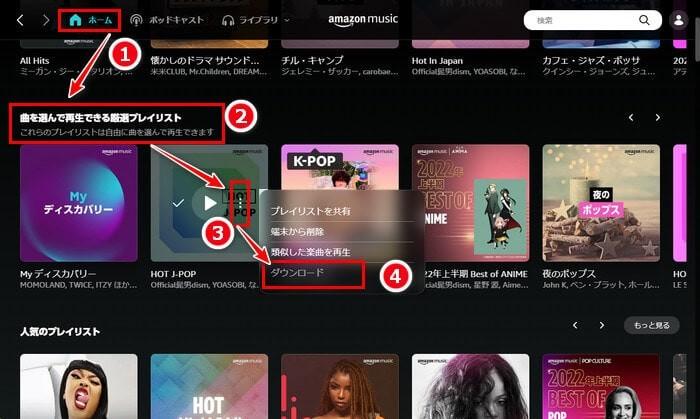
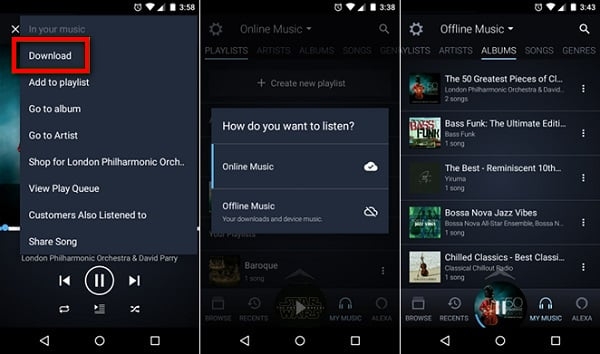
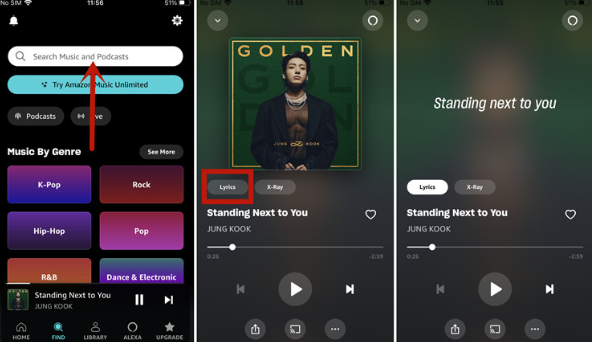
Amazon Music Prime 公式アプリでは、選択した曲やプレイリストをデバイスに保存してオフライン再生できます。基本的な手順はデバイスに関わらず同じですが、操作画面や保存場所に若干の違いがあります。
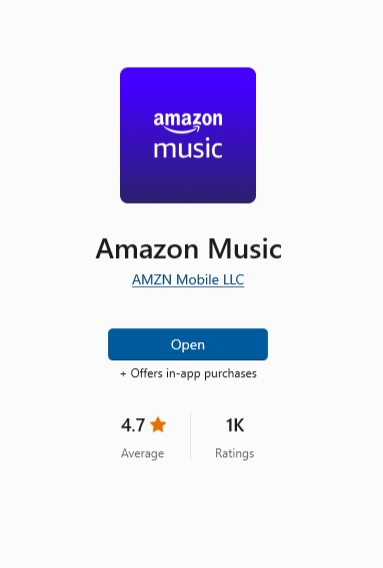
- アプリをインストールします(iPhone/iPad: App Store、Android: Google Play、Windows/Mac: 公式ウェブサイト)。
- Amazon アカウントでログインします。
- ダウンロードしたい曲やプレイリストを選択します。
- 曲またはプレイリストの横にある ダウンロードアイコン をタップまたはクリックします。
- ダウンロード完了後、オフラインで再生可能です。
注意: 公式アプリでは DRM 保護がかかっており、アプリ外での再生やコピーはできません。スマホではアプリ内ストレージに保存され、PCではアプリ内のライブラリに保存されます。
ダウンロードできない原因
公式アプリで曲やプレイリストをダウンロードできない場合、いくつかの原因が考えられます。以下のポイントを確認してみましょう。
- DRM 制限:Amazon Music の楽曲は DRM 保護がかかっているため、アプリ外で再生したりコピーすることはできません。公式アプリ内でも、特定の曲はダウンロード不可の場合があります。
- デバイス互換性:古い端末や対応していない OS では、ダウンロードボタンが表示されなかったり、保存に失敗することがあります。
- ストレージ容量不足:スマホや PC の空き容量が不足していると、ダウンロードが途中で止まる場合があります。保存先の空き容量を確認しましょう。
- ネットワーク接続の問題:ダウンロード中に Wi-Fi やモバイルデータ通信が不安定だと、保存に失敗することがあります。
- アプリの不具合やバージョン問題:アプリが最新バージョンでない場合、ダウンロード機能に不具合が出ることがあります。最新版へのアップデートを確認してください。
上記の原因を確認してもダウンロードできない場合、公式サポートに問い合わせるか、非公式の方法(後述)での保存を検討してください。
Amazon Musicのすべての楽曲とプレイリストをダウンロードする方法(Streamfox for music)
公式アプリでは、DRM 制限やデバイス互換性、ストレージ容量の問題により、すべての曲やプレイリストを自由にダウンロードすることが難しい場合があります。 こうした状況では、「簡単かつ効率的に、すべての楽曲をオフラインで楽しみたい」というニーズが生まれます。
そこで登場するのが StreamFox for Music です。Windows と Mac の両方に対応しており、公式アプリで保存できない楽曲もまとめて高音質でダウンロードできます。 このツールを使えば、Amazon Music Unlimited や Amazon Music Prime の曲・アルバム・プレイリストを簡単に録音・保存でき、MP3、AAC、WAV、FLAC、AIFF、ALAC などの高音質フォーマットで保存可能です。また、Ultra HD や HD の高音質にも対応しています。
StreamFox for Music は、通勤中、旅行中、外出先などさまざまなシーンでのオフライン再生に最適です。短時間で大量の楽曲をライブラリに追加できるため、忙しい日常でも快適に音楽を楽しむことができます。

- Amazon Music、Spotify、Pandora などのオーディオ ファイルをロスレス品質でローカル ストレージに変換してダウンロードします。
- ID3 タグ、タイトルなど、ダウンロードした Amazon Music に関する重要な情報を保持します。
- Windows および macOS にインストールできます。
- 最大 50 倍の優れたダウンロード速度を実現します。
StreamFox for Musicを使ってAmazon Musicをダウンロードする方法:
- StreamFox for Music をダウンロード・インストール。
- ソフトを起動し、Amazon Music アカウントでサインイン。
- ダウンロードしたい曲、プレイリスト、アルバムを選択。
- 出力形式(MP3 / FLAC / WAV 等)を選択。
- 「ダウンロード開始」をクリック。
- ダウンロード完了後、任意のデバイスで再生可能。




StreamFox for Musicを選ぶ理由
- 高速ダウンロードで、大量の曲もすぐにライブラリに追加できます。
- DRM 制限を解除して、スマホやパソコン、他のデバイスでも自由に再生可能です。
- 元の音質をそのまま保持し、高音質で保存できるので、音楽のクオリティもそのまま楽しめます。
- 複数曲やアルバムをまとめて一括ダウンロードでき、ライブラリ整理も簡単です。
公式アプリとStreamFox for Musicの違いをチェック
公式アプリでも音楽は聴けますが、ダウンロードできる曲は限られていたり、DRMで再生場所が制限されていたりします。一方、StreamFox for Musicなら、すべての曲やプレイリストをまとめて保存でき、どのデバイスでも自由に再生可能です。以下で具体的に比較してみましょう:
| 項目 | 公式アプリ | StreamFox for Music |
|---|---|---|
| ダウンロード可能曲 | 限られた曲のみ | すべての曲・プレイリストをまとめて一括保存可能 |
| DRM制限 | アプリ外では再生不可 | 解除可能で、どのデバイスでも自由に再生OK |
| 対応デバイス | iPhone/iPad/Android/PC(一部制限あり) | Windows / Mac 完全対応 |
| 音質 | 公式アプリ内再生のみ。元音質は保持不可 | 元音質をそのまま保存、HD/Ultra HD対応 |
| ダウンロード速度 | 通常速度 | 高速で一括ダウンロード可能 |
| 操作の簡単さ | 複数曲の保存は手間、アプリ内操作のみ | 直感的で初心者でも簡単操作 |
| 使用シーン | オフライン再生にも制限あり | 通勤・旅行・外出先でも自由に再生可能 |
まとめると、公式アプリは「聴くだけ」に便利ですが、StreamFox for Musicは「自由に音楽を楽しみたい人」にぴったりのツールです。
よくある質問(FAQ)
Q1: Amazon Prime Musicでダウンロードはできますか?
A: はい、Amazon Music Prime の公式アプリでは、一部の曲やプレイリストをデバイスにダウンロードしてオフライン再生できます。ただし、DRM 制限によりアプリ外での再生やコピーはできません。
Q2: Amazonミュージックプライム会員なのにオフライン再生できないのはなぜ?
A: ダウンロードできない原因はいくつかあります。例えば、対象の楽曲がダウンロード対象外、ストレージ容量不足、デバイス互換性の問題、ネットワーク接続の不安定さなどが考えられます。
Q3: アマゾンプライムミュージックでダウンロードした曲はどこに保存されますか?
A: スマホやタブレットではアプリ内ストレージに保存されます。PC の場合もアプリ内のライブラリに保存され、他のフォルダやプレイヤーで直接再生することはできません。
Q4: Amazon Music Primeでオフライン再生するにはどうすればいいですか?
A: 公式アプリで対象の曲やプレイリストをダウンロードしてください。ダウンロード完了後、アプリをオフラインモードに切り替えると再生可能です。
Q5: Amazonプライム会員は音楽聴き放題ですか?
A: Amazonプライム会員は、Prime Music の対象楽曲を追加料金なしで聴き放題できます。ただし、楽曲数は Amazon Music Unlimited に比べて少なく、すべての曲が利用できるわけではありません。
まとめ
Amazon Music Prime は便利ですが、公式アプリでは DRM 制限やデバイス互換性の問題で、すべての曲を自由にダウンロードするのは難しい場合があります。 StreamFox for Music を使えば、高音質でまとめてダウンロードでき、DRM 制限も解除可能。通勤中や旅行先など、あらゆるシーンで自由にオフライン再生を楽しめます。
今すぐ StreamFox for Music を試して、Amazon Music Prime の曲を思いのままオフラインで楽しみましょう!
公式サイトはこちら