家庭用オーディオ分野のリーダーブランドとして、Denon と Marantz は常に卓越した高音質体験の提供に注力しています。
仕事帰りのリラックスタイム、週末の家族や友人との集まり、日常の作業中のBGMなど、HEOS ワイヤレスオーディオシステムを使えば、手軽に没入感のある音楽を楽しめます。
HEOS と Amazon Music のシームレスな連携により、Amazon Music、Spotify、Tidal などの主要ストリーミングサービスの音楽を簡単に再生可能で、操作もスムーズです。
Denon/Marantz レシーバーで Amazon Music を素早く設定・再生する方法を知りたいですか?本記事では、設定手順の詳細だけでなく、互換性、オフライン再生、高音質最適化のポイントも解説し、理想的なホームミュージック環境の構築をサポートします。
HEOSとは?知っておきたい基礎知識
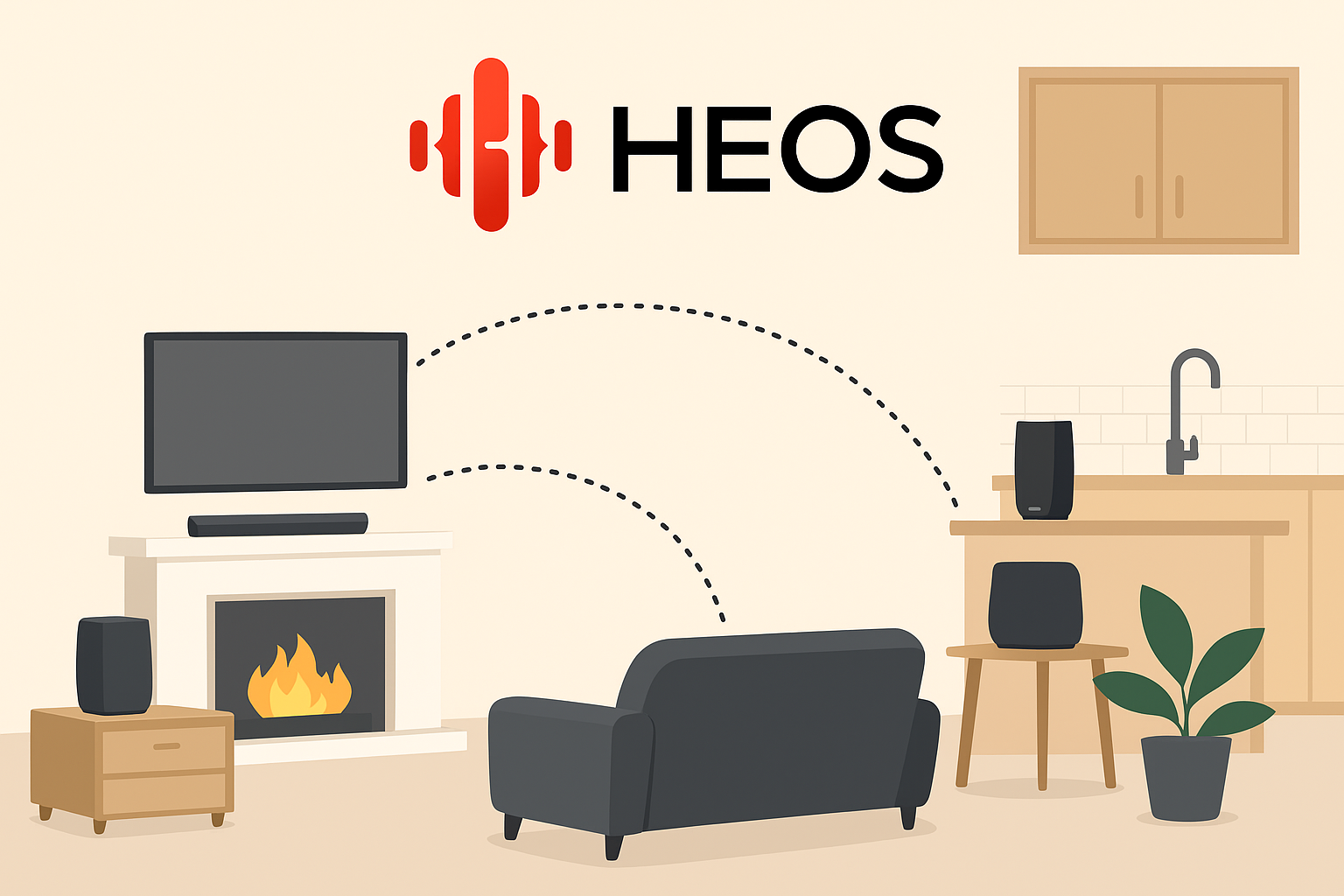
HEOSはDenonやMarantzが提供するマルチルーム音響システムです。HEOS Built-in搭載のレシーバー、サウンドバー、ネットワークプレーヤーを使えば、家中の複数のデバイスに同時に音楽を配信できます。リビングや寝室、キッチンなど、どこにいても高音質の音楽を手軽に楽しめるのが大きな魅力です。
HEOSとAmazon Musicの互換性
HEOSは多くのストリーミングサービスに対応しています。中でも Amazon Music との組み合わせは特に便利で、Prime、Unlimited、HD、Ultra HD など、さまざまなプランに対応しています。以下のポイントを押さえると、よりスムーズに再生できます。
- Amazon Music Prime / Unlimited / HD / Ultra HD に対応
- HD / Ultra HDによる高音質再生をサポート
- マルチルーム再生やAlexa音声操作も可能
HEOSで再生するメリット
では、HEOSで実際に音楽を再生するとどのような利点があるのでしょうか。主なメリットは以下の通りです。
- 高音質体験:HD / Ultra HD再生で原音に近いサウンドを実現
- マルチルーム同期:家中のHEOSデバイスで同時再生可能
- 簡単接続:既存のDenon/Marantz製品との統合がスムーズ
- 操作の自由度:スマホやタブレットから直感的に操作可能
HEOS対応デバイスでAmazon Musicをもっと楽しむ
HEOS対応デバイスを使えば、家庭内で高音質のAmazon Music再生が可能です。本パートでは、対応デバイスの種類、必要なアプリやファームウェアのバージョン、さらにサポートされる音楽サービスや音質フォーマットについて詳しく解説します。
対応デバイス一覧
HEOSはDenon / Marantz製の以下の製品で利用できます。家庭のさまざまな場所で音楽を楽しむために、用途に応じたデバイス選びがポイントです。
- AVレシーバー(Receiver):マルチルーム再生やHD/Ultra HD音質に対応
- サウンドバー(Soundbar):テレビ音声と連動した高音質再生が可能
- ネットワークプレーヤー(Network Player):ストリーミング音楽を家庭内で高音質再生
いずれのデバイスも、HEOS Built-in機能が搭載されている必要があります。
バージョンとファームウェア要件
安定した高音質再生やマルチルーム機能を利用するには、アプリやデバイスのバージョンを最新に保つことが重要です。以下の点に注意してください。
- 最新のHEOSアプリをスマートフォンやタブレットにインストール
- デバイス本体のファームウェアを最新バージョンに更新
- 古いバージョンのアプリやファームウェアでは、HD / Ultra HD再生やマルチルーム機能が正常に動作しない場合があります
サポートされる音楽サービスと音質フォーマット
HEOS対応デバイスでは、Amazon Musicを中心に以下の音楽サービスやフォーマットを快適に楽しめます。
- 対応音楽サービス:Amazon Music Prime / Unlimited / HD / Ultra HD
- 音質フォーマット:HD音質(16bit / 44.1kHz)、Ultra HD音質(24bit / 48〜192kHz)
- その他:マルチルーム同期、Alexa音声操作、再生キュー管理にも対応
これらを組み合わせることで、家庭内のさまざまな場所で、HD / Ultra HD音質の楽曲を快適に楽しめます。対応機種ならではの高音質体験をぜひ実感してください。
HEOSでAmazon Musicを再生する基本手順
HEOSを使えば、リビングや寝室の対応デバイス(例:Denon AVレシーバー、Marantzサウンドバー)でAmazon Musicを簡単に楽しめます。ここではHEOSを中心に、操作手順とポイントをわかりやすく解説します。
準備作業
まずはHEOSを使った再生準備を整えましょう:
- 対応デバイス(Denon / Marantz)のファームウェアを最新に更新。
- スマートフォンやタブレットに最新のHEOSアプリをインストール。
- スマートフォンとHEOSデバイスを同じWi-Fiネットワークに接続。
Amazon Musicアカウント連携
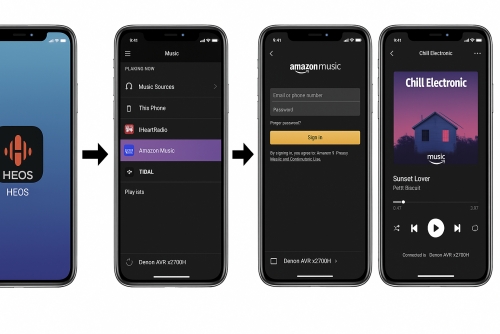
- HEOSアプリを開き、Home → Music Services → Add More Music を選択。
- Amazon Musicを選択。
- Prime / Unlimited / HDアカウントでログイン。
- 認証完了後、HEOSアプリからリビングのDenon AVレシーバーや寝室のMarantzサウンドバーでAmazon Musicライブラリにアクセス可能。
音楽再生の操作
- HEOSアプリで再生する部屋・デバイスを選択(例:リビングのDenon AVレシーバー)。
- 曲・アルバム・プレイリストを検索して再生。
- マルチルーム再生や再生キュー(Queue)の作成が可能。
- Alexaスキルを利用すれば、音声で再生・停止・音量調整も可能。
よくある問題とHEOSならではの解決ポイント
- デバイスやアプリのファームウェアが古い場合:最新バージョンに更新。
- Wi-Fiが不安定な場合:高速Wi-Fiまたは有線LAN接続を推奨。
- HD / Ultra HD再生できない場合:HEOSアプリの音質設定やアカウント地域設定を確認。
HEOSでの再生をさらに便利にする多様な方法
HEOSは高音質再生だけでなく、Alexa、AirPlay、Bluetoothなどを組み合わせることで、より自由で快適な音楽体験が可能です。以下ではHEOSを軸に、それぞれの方法と特徴を解説します。
Alexa音声操作
- 対応EchoデバイスとHEOSを連携。
- 「Alexa、リビングのDenonでAmazon Musicを再生して」と話しかけるだけで操作可能。
- 利点:スマホやリモコンなしで操作可能、マルチルーム再生にも対応。
AirPlay(iOSユーザー向け)
- iPhoneやiPadのAmazon MusicアプリからAirPlayでHEOS対応デバイスにストリーミング。
- 利点:手軽で簡単、複数の部屋に音楽を送ることも可能。
- 注意:ネットワーク環境により音質や再生安定性が変わる場合があります。
Bluetooth接続
- HEOS非対応の古いデバイスでも、スマホからBluetoothで音楽を再生可能。
- 利点:互換性が高い。
- 注意:音質は無線圧縮されるため、HD / Ultra HD再生はできません。
高音質再生のコツ
- HEOSアプリで曲ごとにHD / Ultra HD設定を確認。
- マルチルーム再生時は全てのデバイスが同一ネットワークに接続されていることを確認。
- リビングや寝室など、設置場所に応じて最適なデバイスを選ぶと音質体験が向上。
このように、HEOSを軸に操作すれば、リビングのDenon AVレシーバーやMarantzサウンドバーなど、家庭内のHEOS対応デバイスで自由に高音質のAmazon Musicを楽しめます。
HEOSでAmazon Musicを快適に楽しむための注意点と制限
HEOSを使ってAmazon Musicを楽しむ際には、いくつかの注意点と制限があります。これらを理解しておくことで、再生トラブルを避け、快適な音楽体験を実現できます。
デバイスによる音質制限
- 全てのHEOSデバイスがHD / Ultra HD再生に対応しているわけではありません。
- 古い機種やファームウェアが古い場合、高音質再生ができないことがあります。
- 対策:対応デバイスか確認し、可能であれば最新ファームウェアに更新しましょう。
ネットワーク依存性
- HEOSはWi-Fi経由で音楽をストリーミングするため、ネットワークが不安定だと再生が途切れることがあります。
- マルチルーム再生時は特に安定したWi-Fi環境が必要です。
- 対策:可能であれば有線LAN接続、または高速Wi-Fiルーターを利用すると安定します。
オフライン再生の制限
- Amazon Musicの楽曲はサブスクリプション契約に依存しているため、契約解除後は再生できません。
- HEOSアプリのキャッシュ再生は可能ですが、完全なオフライン保存ではありません。
- 対策:オフラインで長期保存したい場合は、StreamFox for Musicのようなソリューションも検討できます。
アプリ機能の制約
- プレイリスト管理や再生キュー、検索機能には一部制限があります。
- 特定の操作はHEOSアプリ上でのみ可能で、他の方法では制約される場合があります。
- 対策:複雑な管理や高度な再生操作が必要な場合は、HEOSアプリを使うことをおすすめします。
HEOS + Amazon Musicは高音質ストリーミング体験を提供しますが、上記の注意点を理解して使用することで、より快適に音楽を楽しめます。
HEOSの制限を補う!StreamFox for Musicで自由・高音質な音楽体験
HEOSでAmazon Musicを楽しむ場合、便利ではありますが、いくつかの制約があります。例えば、Wi-Fi環境が不安定だと再生が途切れたり、サブスクリプション解除後には楽曲が再生できなくなることがあります。また、HD / Ultra HD音質の再生は、対応デバイスや地域制限によって制約を受ける場合もあります。さらに、複数デバイス間で自由に音楽を再生したり、プレイリストや再生キューを自由に操作することも難しい場合があります。
もし、HEOS対応のDenonやMarantzのレシーバーで、これらの制約を気にせずにAmazon Musicを自由に再生したい場合、最適な解決策は楽曲をローカルに保存し、オフラインでも再生できるようにすることです。
おすすめツール:StreamFox for Music
StreamFox for Musicは、Amazon Musicの曲、プレイリスト、アルバムを高音質のままダウンロードし、FLAC、MP3、HDなどの一般的なフォーマットに変換できる強力なツールです。これにより、HEOSの制約を気にせず、家庭内のDenonレシーバーやMarantzレシーバーで自由に再生可能になります。
主な特徴:
- Amazon Music、Spotify、Pandoraなどの楽曲をロスレス品質でローカルに保存。
- ID3タグやタイトル情報を保持し、ライブラリ管理が簡単。
- Windows / macOS対応で、自宅PCでも快適操作。
- 最大50倍速の高速ダウンロード。
- DRMフリー化で、サブスク解除後も再生可能。
これにより、通勤中や旅行先でもWi-Fi不要でAmazon Musicを楽しめるだけでなく、USBやBluetooth、メディアサーバー経由でDenonやMarantzなどのHEOS対応デバイスに楽曲を転送して高音質で再生することもできます。

- Amazon Musicの楽曲を高音質で保存し、HEOS再生制限を解消。
- オフライン再生可能、通勤・移動中もWi-Fi不要。
- 複数デバイス対応:スマホ、PC、USBメモリ、ポータブルプレーヤー。
- 簡単操作&DRM対応でライブラリ管理もスムーズ。
StreamFox for Musicの操作手順(HEOSユーザー向け)
- StreamFox for Musicを起動。
- Amazon Musicアカウントでサインイン。
- ダウンロードしたい曲やプレイリストを選択し、FLAC / MP3 / HD形式を指定。
- ダウンロードを開始 → 完了後、ローカルに保存。
- 保存した楽曲をUSBやPC経由でHEOS対応デバイス(例:Denon AVレシーバー)に転送して再生。
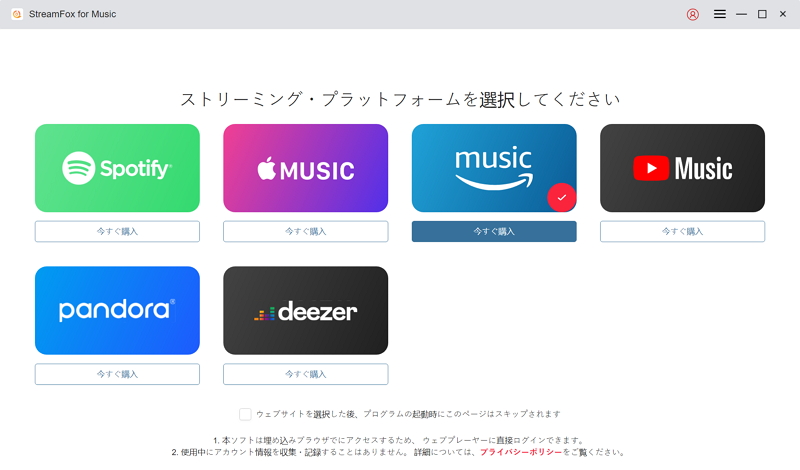



このように、StreamFox for Musicを使えば、HEOSの制約を気にせず、Amazon Musicを高音質・自由に楽しむことができます。DenonやMarantzのレシーバーでも、いつでもどこでも快適な音楽体験が可能です。
HEOSとStreamFoxの機能比較で分かる自由で高音質な音楽体験
| 利用シーン | HEOS + Amazon Music | StreamFox for Music |
|---|---|---|
| 高音質体験 | ✅ HD / Ultra HD | ✅ 原音質保持 |
| オフライン再生 | ⚠ キャッシュ再生のみ、サブスク依存 | ✅ 完全オフライン再生可能 |
| 複数デバイス再生 | ❌ HEOS デバイスのみ | ✅ 自由に転送・再生可能 |
| サブスク解約後 | ❌ 再生不可 | ✅ 保存済みファイルは再生可能 |
| ネットワーク依存 | 高 | 低 |
| 操作難易度 | 簡単 | 初回設定のみ中程度 |
この比較からわかるように、HEOS + Amazon Music は日常のストリーミング体験として非常に便利ですが、オフライン環境やサブスク制約を回避したい場合には、StreamFox for Music を利用することでより自由で高音質な音楽体験が可能です。
- ネットワークや地域制限の影響を受けずに再生可能。
- 保存済み音楽は複数デバイスで再生でき、サブスク解約後も手元に残る。
- 高音質保持で音楽ライブラリを整理・管理しやすい。
よくある質問(FAQ)
Q1:HEOS で Amazon Music が再生できない場合はどうすればよいですか?
A:HEOS で Amazon Music が再生できない場合、まずデバイスとスマートフォンのアプリやファームウェアが最新かどうか確認してください。次に、スマートフォンと HEOS デバイスが同じ Wi-Fi ネットワークに接続されているかを確認します。それでも再生できない場合は、一度 Amazon Music アカウントからログアウトして再度ログインしてみてください。必要に応じて、HEOS デバイスの電源を一度オフにしてから再起動すると改善することがあります。
Q2:Amazon Music にログインできない、認証ループになる場合は?
A:認証ループやログインできない場合は、Amazon Music アカウントの登録地域と HEOS デバイスの地域設定が一致しているか確認してください。また、HEOS アプリを最新バージョンに更新し、一度アプリからアカウントを削除して再追加すると問題が解消されることがあります。
Q3:Wi-Fi 環境を変更した後、Amazon Music が HEOS で再生できなくなった場合は?
A:ルーターやネットワーク環境を変更した後に再生できなくなる場合、まず HEOS アプリで Amazon Music をログアウトし、再度ログインしてください。その後、HEOS デバイスを新しい Wi-Fi ネットワークに接続し直し、必要に応じてデバイス本体の再起動を行うことで、多くの場合再生が可能になります。
Q4:HEOS で Amazon Music HD / Ultra HD の楽曲が再生されない場合は?
A:HD / Ultra HD 再生ができない場合は、使用している HEOS 対応デバイスが HD / Ultra HD に対応しているか確認してください。また、Wi-Fi が安定しており、可能であれば 5GHz 帯域を使用することが推奨されます。さらに、HEOS アプリおよびデバイスのファームウェアを最新の状態に更新することで、HD / Ultra HD 再生が可能になる場合があります。
Q5:HEOS に対応している Amazon Music アプリは?
A:HEOS に対応しているのは、HEOS アプリ(iOS / Android)から直接 Amazon Music を再生できるアプリです。また、Amazon Music アプリ(iOS / Android)から HEOS デバイスにキャストして再生することも可能です。さらに、Alexa アプリを利用することで、一部の HEOS デバイスでは音声操作による再生もサポートされています。
まとめ
本記事では、HEOS を搭載した Denon / Marantz デバイスで Amazon Music を楽しむ方法を解説しました。HEOS の仕組みや対応デバイス、HD / Ultra HD 音質、操作手順や注意点、よくあるトラブルの対処法を整理しています。
また、StreamFox for Music を活用することで、オフライン再生や複数デバイス再生、サブスクリプション解約後も楽曲を楽しめる自由度の高い音楽体験が可能になることも紹介しました。利用シーン比較から、HEOS + Amazon Music の制限や StreamFox のメリットも一目で理解できます。
HEOS と Amazon Music を快適に使うためには、手順や注意点を押さえつつ、必要に応じて StreamFox for Music などのツールも検討すると、より自由で高音質な音楽体験が実現できます。