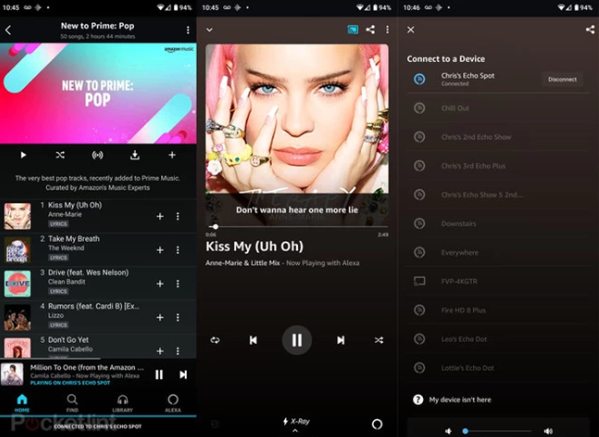
デジタル音楽の時代において、いつでもどこでもお気に入りの曲を聴くことは、多くの人の日常になっています。Amazon Music Web Player は、追加のアプリをインストールせずに、ブラウザから直接アマゾンの音楽サービスを楽しみたいユーザー向けに設計されたソリューションです。Windows、Mac、Chromebook のいずれのユーザーでも、ネットワークとブラウザがあれば、すぐに音楽を再生したり、プレイリストを作成したり、お気に入りの曲を管理したりできます。
従来の Amazon Music アプリと比べて、Web Player はインストール不要で軽量かつ迅速に利用できる点が特徴ですが、いくつかの制限や注意点もあります。本記事では、Amazonミュージックウェブプレーヤー の機能、使い方、よくある問題の解決方法、さらに役立つちょっとしたコツまで、ウェブ上でアマゾンミュージックをより快適に楽しむための情報を詳しくご紹介します。
Amazon Music Web Playerとは?Appとの違い
まずは、Amazon Music Web Playerがどのようなサービスなのかを理解することから始めましょう。これにより、Web Playerの特性や利便性を把握しやすくなります。
Amazon ミュージックプレーヤーとは何ですか?
Amazon Music Web PlayerAmazon Music Web Playerは、ユーザーがウェブブラウザ(Chromeなど)からAmazonの音楽サービスに直接アクセスして再生できるオンラインプラットフォームです。アプリのダウンロードは不要で、曲、アルバム、アーティストを直接検索して再生でき、ウェブを閲覧しながら音楽を楽しむことができます。
主な機能:
ウェブアクセス:ブラウザを搭載したあらゆるデバイス(パソコン、タブレット)で、ソフトウェアのインストールなしでご利用いただけます。
音楽の検索と再生: プレーヤーのインターフェース内で、Amazonミュージックライブラリのコンテンツを直接検索・再生できます。
シームレスなエクスペリエンス:具体的には、ブラウザのアドレスバープラグインを搭載しており、ウェブを閲覧しながら素早く音楽を検索・再生できます。
つまり、Amazonが提供するオンライン音楽プレーヤーのようなものです。ブラウザで音楽を聴くことができ、Amazon Musicサービスの一部です。スマートフォンやパソコンにダウンロードしたアプリと機能は似ていますが、使用方法が異なります。

アプリ版とウェブ版のAmazon Musicプレーヤーの比較
Web PlayerとAppには、それぞれ特徴があります。簡単にまとめると以下の通りです:
| 項目 | Amazon Music Web Player | Amazon Music App |
|---|---|---|
| インストール要件 | 不要。モダンブラウザからすぐに利用可能 | 必要。公式アプリをダウンロードしてインストールする必要あり |
| オフライン再生 | 非対応。ブラウザでは常にオンライン接続が必要で、曲を端末に保存できない | 対応。端末に曲をダウンロードしてオフライン再生可能(会員プランによる) |
| 対応デバイス | PC、Mac、Chromebook など、モダンブラウザ対応 | スマートフォン、タブレット、PC。対応OS: iOS、Android、Windows、Mac |
| 操作体験 | 手軽で直感的。基本操作は簡単に利用可能 | 多機能でカスタマイズ可能。高度な設定やプレイリスト管理に対応 |
適用デバイスとユーザー層
Amazon Music Web Playerは、さまざまなデバイスで快適に利用できます。特に、以下の環境での使用が推奨されます:
対応デバイス:Windows PC、Mac、Chromebook、そして最新のモダンブラウザ(Chrome、Firefox、Edge、Safari)でスムーズに動作します。
また、このWeb Playerは特定のユーザー層に最適です。具体的には以下のような方々です:
- PCに追加アプリをインストールせずに音楽を楽しみたいユーザー
- 軽量で素早く音楽ライブラリにアクセスしたいユーザー
- 複数のデバイス間でプレイリストやお気に入りを同期したいユーザー
これにより、ユーザーは自分の環境やニーズに合わせてWeb Playerを最大限に活用できます。
Amazon Music Web Player の機能
これまでに、Amazon Music Web Playerの概要やアプリとの違いを理解しました。次に、実際にWeb Playerで利用できる主要な機能を詳しく見ていきましょう。各機能を把握することで、より快適に音楽を楽しむことができます。
再生機能
Web Playerでは、Amazon Musicの豊富な音楽ライブラリをブラウザ上で直接再生できます。プレイリストの作成やお気に入りの管理も簡単です。曲のスキップ、リピート、シャッフル再生などの基本操作もスムーズに行えます。
検索と音楽発見
検索バーを使用すれば、曲名、アルバム名、アーティスト名で簡単に音楽を探せます。さらに、おすすめ曲やランキング、ジャンル別プレイリストの閲覧も可能で、新しい音楽との出会いがスムーズです。
音質選択
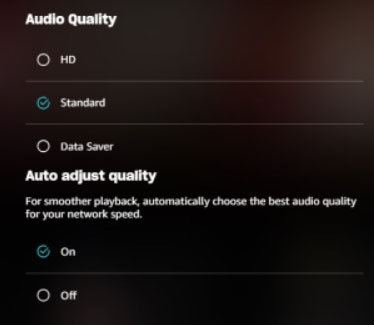
ユーザーは再生中に音質を選択できます。Web Playerでは、標準音質、HD(高音質)、省データモードが用意されており、デバイスやネットワーク環境に応じて最適な音質で音楽を楽しむことが可能です。
- HD(高音質): 標準音質よりも豊かな音のディテールを再現し、自然で臨場感のある音楽体験を提供します。ほとんどのデバイスで快適に再生可能です。
- 標準音質: 安定した再生と低データ消費を両立した一般的なストリーミング品質です。通信環境が不安定な場合でもスムーズに聴けます。
- 省データモード: 通信量を抑えつつ音楽を再生できるモードで、モバイル回線などデータ容量が限られている環境で便利です。ただし音質はHDより低くなります。
これにより、ユーザーは自分の環境や好みに合わせて最適な音質を選択できます。
同期とクロスデバイス対応
Web PlayerはAmazon Musicアカウント内のプレイリストやお気に入りをリアルタイムで同期します。スマートフォンやタブレットのアプリと連携すれば、どのデバイスからでもシームレスに音楽を楽しむことができます。また、Alexaデバイスとも連携可能です。
インターフェースと操作性
ブラウザ上のシンプルで直感的なインターフェースにより、検索、再生、プレイリスト管理、音量調整などがわかりやすく配置されています。初めて利用するユーザーでも迷わず操作可能です。
自動再生
Web Playerでは、Amazon Musicを開いたときに自動で音楽を再生する「自動再生」機能を利用できます。すぐに音楽を楽しみたい方に便利です。
再生コントロール
無料プランのユーザーは基本的な再生コントロール(再生、停止、次の曲へのスキップ)が可能です。Amazon Music Unlimitedユーザーは、広告なし再生やシャッフル再生など、より高度な機能を利用できます。
これらの機能により、Amazon Music Web Playerはダウンロード不要で快適かつ高品質な音楽体験を提供します。次のセクションでは、具体的な使用方法について詳しく解説します。
Amazonウェブプレーヤーの使い方
ここまでで、Amazon Music Web Playerの主な機能について理解できたかと思います。続いて、実際にウェブ上でAmazon Musicを再生する基本的な使い方を順を追って解説します。
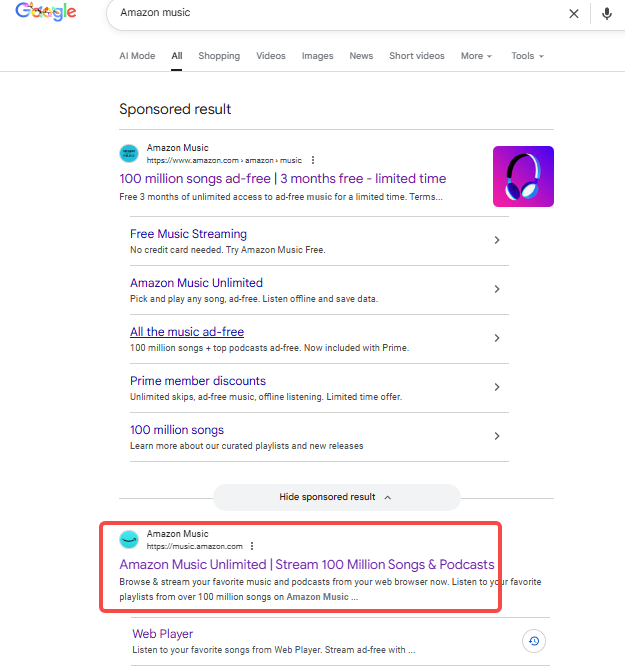
ステップ1:Amazon Music Network Playerを探す
Amazon Musicを再生する際によく使用するブラウザを選択できます。「Amazon Music ウェブプレーヤー」を検索するか、このURL(https://music.amazon.com/)を貼り付けると、Amazon Music ウェブプレーヤーが直接起動します。
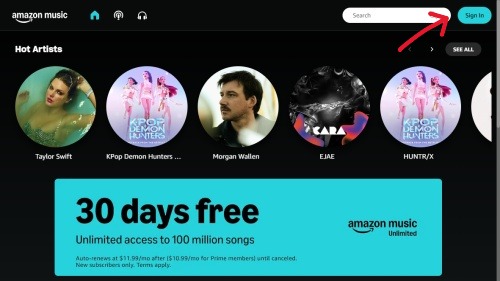
ステップ2: Amazon Musicウェブプレーヤーにログイン
Amazonアカウントでサインインしてください。Amazon Music Free、Prime、Amazon Music Unlimitedのいずれのプランにご加入いただいても、アカウントに適したコンテンツが自動的に表示されます。
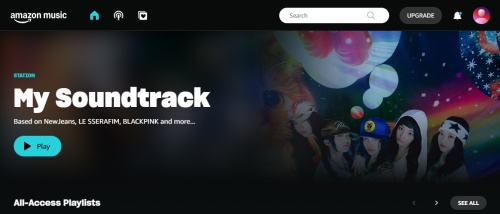
ステップ3:音楽を検索して再生する
画面上部の検索バーを使って、曲名、アルバム名、アーティスト名を入力すると、関連する音楽が表示されます。再生したい楽曲やアルバムをクリックするだけで、すぐに再生が始まります。
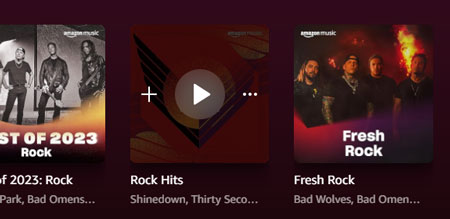
ステップ4:プレイリストを作成・管理する
気に入った曲はプレイリストに追加して管理できます。新しいプレイリストを作成したり、既存のプレイリストに曲を追加・削除したりする操作も、Web Player上で簡単に行えます。これらの内容はアカウントに保存され、他のデバイスとも同期されます。
ステップ5:再生設定を調整する
再生中は、音量の調整や音質の変更、自動再生のオン・オフなどの設定が可能です。ネットワーク環境や使用シーンに応じて設定を調整することで、より快適に音楽を楽しめます。
このように、Amazon Music Web Playerは直感的な操作で誰でも簡単に利用できます。次のセクションでは、Web Playerが正常に動作しない場合の対処法について詳しく解説します。
Amazon Musicウェブプレーヤーが動作しない場合の対処法
Amazon Music Web Player は、アプリをインストールせずに音楽を楽しめる便利なサービスですが、利用環境や設定によっては、再生に問題が発生することもあります。ここでは、よくあるトラブルとその対処法を順番にご紹介します。
音楽が再生されない場合
再生ボタンを押しても音楽が始まらない場合は、まず基本的な操作から確認してみましょう。
- ページを再読み込みする
- 一度ログアウトし、再度ログインする
- 別の曲やプレイリストを再生してみる
一時的な通信エラーやセッションの問題で再生できないケースは、これだけで解決することも少なくありません。
音が出ない・途中で途切れる場合
再生はされているのに音が出ない、または頻繁に途切れる場合は、以下の点を確認してください。
- ブラウザやシステムの音量がミュートになっていないか
- 他のタブやアプリが音声出力を占有していないか
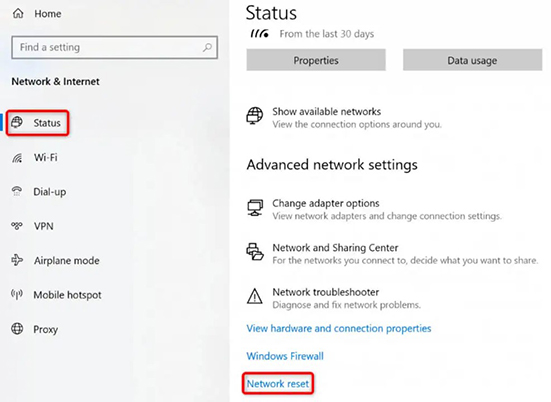
- インターネット接続が安定しているか
特に Wi-Fi 環境が不安定な場合、標準音質や省データモードに切り替えることで改善することがあります。
対応ブラウザを確認する
Amazon Music Web Player は、すべてのブラウザで同じように動作するわけではありません。 以下の主要ブラウザの最新版を使用しているか確認しましょう。
- Google Chrome
- Microsoft Edge
- Mozilla Firefox
- Safari(Mac)
また、広告ブロックなどの拡張機能が再生を妨げる場合もあるため、 問題が続く場合は一時的に無効化して試すのがおすすめです。
キャッシュや Cookie の影響
長期間ブラウザを使用していると、キャッシュや Cookie が原因で動作が不安定になることがあります。
- ブラウザのキャッシュ・Cookie を削除する
- シークレットモード(プライベートブラウズ)で開いてみる
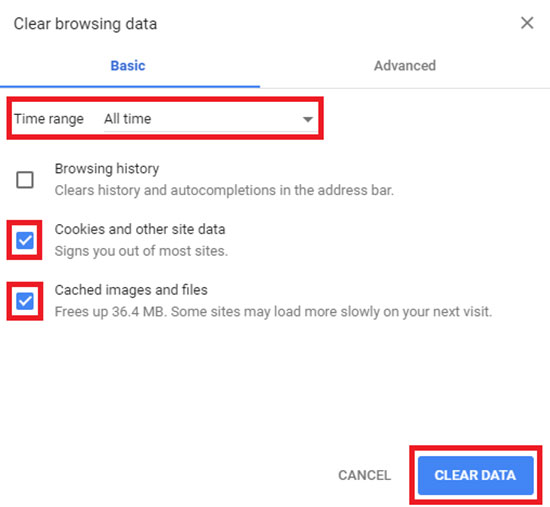
これにより、設定やデータの干渉を避けて正常に再生できる場合があります。
それでも解決しない場合
上記の方法を試しても問題が解消されない場合、 Amazon Music Web Player 自体の制限や環境依存の影響が考えられます。
その場合は、スマートフォンやパソコンのアプリ版を利用する、または別の方法で音楽を楽しむことも検討するとよいでしょう。次のセクションでは、Web Player ではできないことや、より自由に音楽を楽しむための方法について解説します。
追加のヒント:音楽プレーヤーでAmazon Musicをオフラインで再生する方法
多くのユーザーは、通勤中や旅行先、ネット環境が不安定な場所など、インターネット接続に左右されずに音楽を楽しみたいと考えています。しかし、Amazon Music Web Player はオンラインストリーミング専用のサービスであるため、ブラウザ上で直接オフライン再生することはできません。この制限を踏まえたうえで、Web Player 以外でオフライン再生を実現する方法を検討する必要があります。
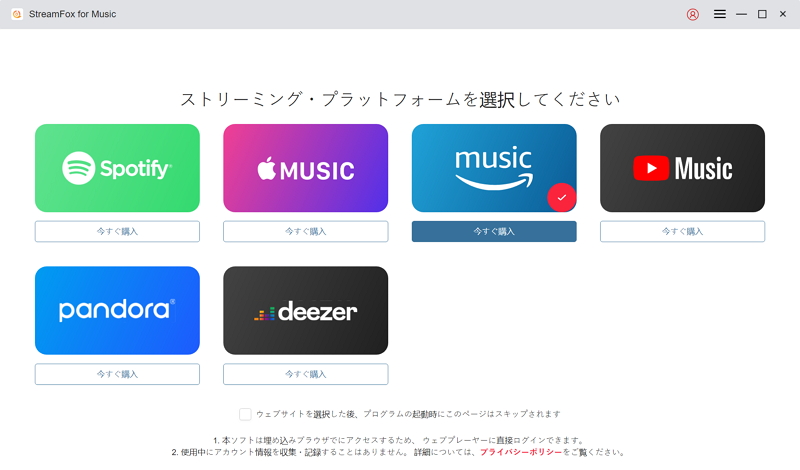
そのような場合に役立つのが StreamFox for Music です。StreamFox for Music は、Amazon Music Prime や Unlimited の楽曲を MP3、WAV、AAC、ALAC、FLAC、AIFF などの一般的なフォーマットに変換できるツールで、パソコンやスマートフォンの標準音楽プレーヤー、車載オーディオなど、さまざまなデバイスでオフライン再生が可能になります。
このツールは、Spotify、Apple Music、Deezer、Pandora、YouTube Music など、主要なストリーミングサービスにも対応しており、ID3 タグを保持しつつ、オリジナル音質(最大 HD / Ultra HD)で変換できます。

- Amazon Music、Spotify、Pandora などのオーディオ ファイルをロスレス品質でローカル ストレージに変換してダウンロードします。
- ID3 タグ、タイトルなど、ダウンロードした Amazon Music に関する重要な情報を保持します。
- Windows および macOS にインストールできます。
- 最大 50 倍の優れたダウンロード速度を実現します。
StreamFox for Music の使用手順
- ソフトをインストール:公式サイトから PC または Mac にダウンロード・インストール。
- ストリーミングサービスにログイン:Amazon Music など対象サービスにサインイン。
- 曲・アルバム・プレイリストを選択:保存したい音楽を選択。
- 出力形式と音質を設定:MP3 / FLAC / WAV / M4A などを選択。
- ダウンロードを開始:単曲・アルバム・プレイリストを一括で高速ダウンロード。




StreamFox for Music を使えば、インターネットに接続していなくても、さまざまなデバイスでお気に入りの音楽を快適に楽しむことができます。
Web Player と StreamFox の比較
Web Player と StreamFox for Music の主な機能を比較してみましょう。
機能 |
Amazon Music Web Player |
StreamFox for Music |
|---|---|---|
音質 |
標準音質(Standard)、HD、データ節約モードを選択可能 |
オリジナル音質を保持したまま無損失形式で出力可能 |
ダウンロード/オフライン再生 |
ブラウザ上での再生のみ、オフライン不可 |
楽曲を保存して任意のデバイスでオフライン再生可能 |
対応サービス |
Amazon Music のみ |
Amazon Music に加え、Spotify、Apple Music、YouTube Music など主要サービスに対応 |
一括ダウンロード |
不可(単曲再生のみ) |
単曲、アルバム、プレイリスト単位で一括変換・保存可能 |
対応ファイル形式 |
ストリーミング専用(ファイル出力なし) |
MP3、FLAC、WAV、M4A など多様な形式に変換可能 |
デバイス制限 |
ブラウザとネット接続に依存、サブスクリプションプランによる制限あり |
保存後はパソコン、スマートフォン、車載オーディオなど自由に再生可能 |
操作性・使いやすさ |
インストール不要で手軽だが、機能は限定的 |
インストールが必要だが、機能が豊富で管理もしやすい |
まとめ
Amazon Music Web Player は、ブラウザから手軽に音楽を楽しめる便利なサービスです。シンプルな操作で再生やプレイリスト管理ができ、オンライン環境で快適に音楽を楽しむことができます。
さらに、必要に応じて StreamFox for Music などのツールを活用すれば、楽曲を保存してオフラインでも自由に再生でき、さまざまなデバイスで音楽を楽しむことが可能です。
用途や環境に応じて Web Player とツールを上手に使い分けることで、Amazon Music をより便利に、快適に活用できるでしょう。